
Komutuyla cl_showfps 1 FPS, CS2'de çok kolay bir şekilde görüntülenebilir. Konsola komutu girin ve FPS, ekranın sol üst köşesinde görüntülenir.
Konsol komutuyla FPS'yi görüntüleme
Konsol komutuyla FPS'yi görüntülemek, CS2'de FPS'yi görmek için en yaygın yöntemdir. Bu yöntemle FPS göstergesini çok hızlı ve kolay bir şekilde açıp kapatabilirsiniz.
Adım adım talimatlar:
- Oyunda CS2 ayarlarına git (sol üstteki dişli simgesi)
- “Oyun” menü öğesi altında “Geliştirici Konsolunu Etkinleştir (~)” seçeneğini “EVET” olarak ayarlayın.
- “Klavye/Fare” menü öğesinin “Konsolu aç” seçeneği altında istediğiniz bir tuşu belirleyin (örneğin “~”, “^” veya “,”).
- Adım 4'te belirlenen tuşa tıklayarak konsolu açın.
- Komut cl_showfps 1 Konsola girin ve Enter tuşuna basın.
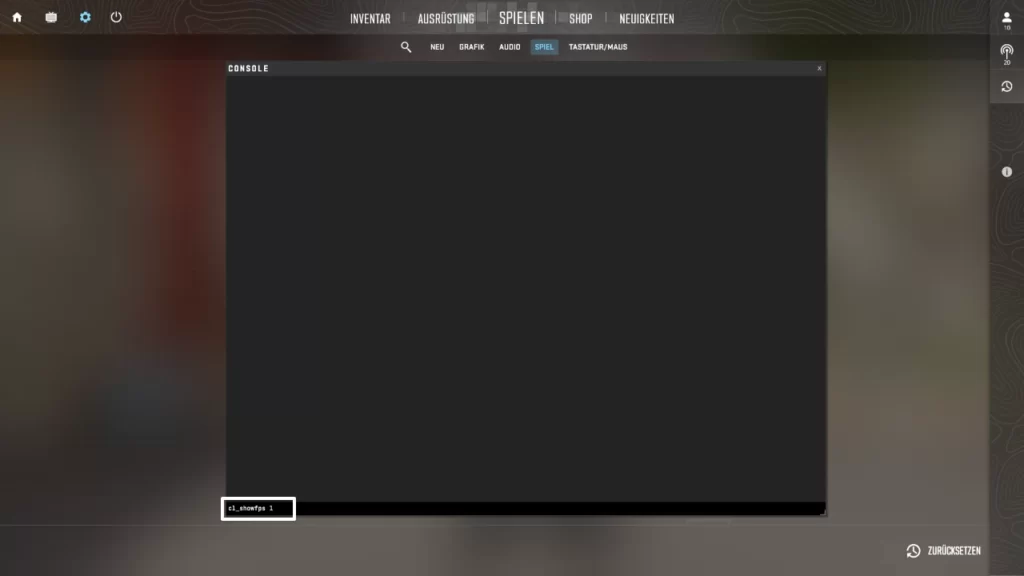
FPS göstergesini tekrar kapatmak için, konsola 1 yerine 0 yazarak aynı komutu girin. Yani: cl_showfps 0
cl_showfps 1 ve cl_showfps 0'ın yanı sıra şu komutlar da vardır: cl_showfps 2, cl_showfps 3, cl_showfps 4, cl_showfps 5. Bu komutlar FPS hakkında ek bilgiler sağlar. Örneğin cl_showfps 2, FPS'nin yanı sıra maksimum ve minimum FPS'yi de gösterir. Ancak diğer komutlar, çoğu CS2 oyuncusu için ilgili bilgiler göstermez.
CS2'de Net Grafik
Den CS:GO Net Grafikleri, çoğunlukla FPS'yi görüntülemek için kullanılan, CS2'de artık bu şekilde mevcut değildir. Komut cq_netgraph 1 CS2'de sunucuya olan mevcut bağlantıyı gösterir. Bu komut, CS2'de kendi internet bağlantınızın gecikmeye neden olup olmadığını görmek için kullanılır.
Steam aracılığıyla FPS'yi görüntüleme
CS2'de FPS'yi görmenin başka bir yolu da Steam üzerinden doğrudan görüntülemektir. Bu durumda CS2'deki geliştirici konsolunu kullanmaya gerek kalmaz ve her şey Steam ayarları üzerinden çalışır.
Adım adım talimatlar:
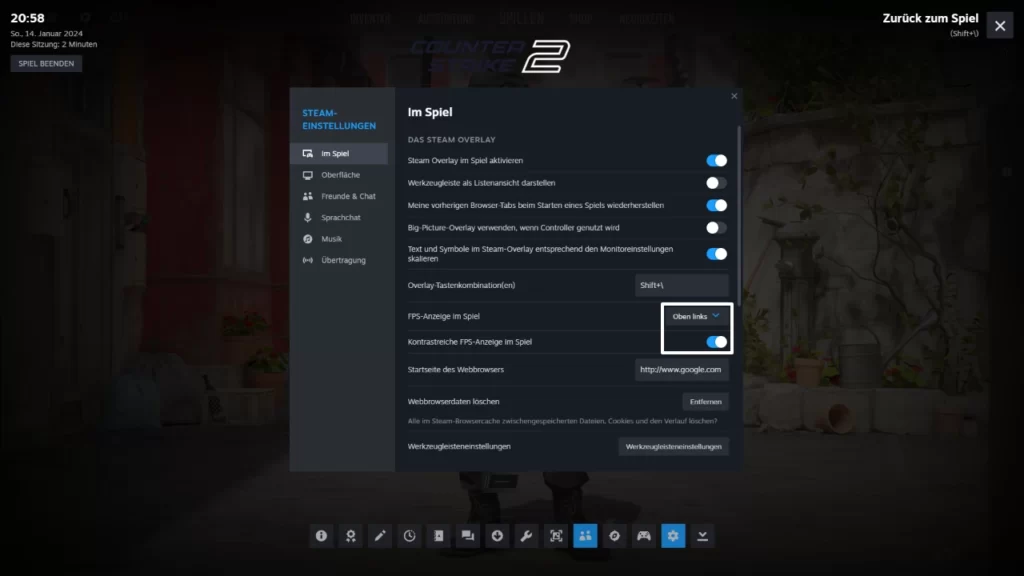
- Steam ayarlarını açma
- Oyunda: Shift + Tab tuşlarına basın, ardından dişli simgesine tıklayın.
- Steam istemcisinde: Steam'in sol üst köşesindeki simgeye tıklayın, ardından Ayarlar'a tıklayın.
- Sol tarafta “Oyunda” sekmesini seçin.
- “Oyunda FPS göstergesi” seçeneği altında istediğiniz gösterim yerini seçin.
- İsteğe bağlı: “Oyunda kontrastlı FPS göstergesi” seçeneğini etkinleştirin (Oyundaki FPS göstergesinin daha iyi okunabilmesi için)
Başlangıç seçeneklerinden FPS'yi görüntüleme
Başlangıç seçenekleri aracılığıyla FPS'yi görüntüleme seçeneği, temelde konsol aracılığıyla FPS'yi görüntüleme yöntemine benzer. Tek fark, konsolun açılması gerekmemesi ve komutun CS2 her başlatıldığında yürütülmesidir. Bu, CS2 başlatıldığında FPS'nin her zaman görüntülenmesini sağlar.
Adım adım talimatlar:
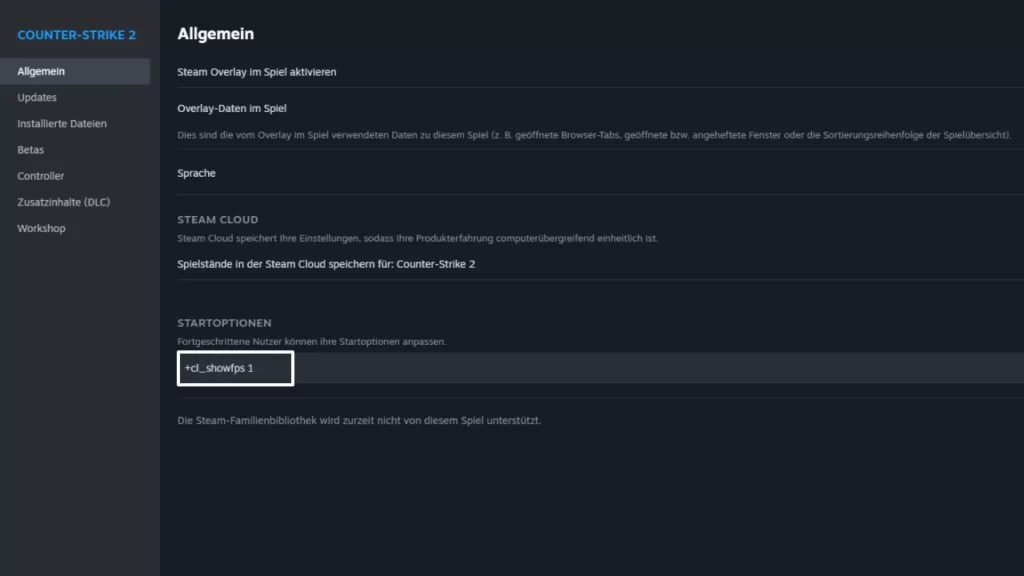
- Steam kütüphanesinde Counter-Strike 2'ye git#
- Dişli çarkı ve ardından Özellikler'i tıklayın.
- “Genel” altında, “Başlangıç seçenekleri”nde şu komutu girin +cl_showfps 1 kayıt etmek
FPS'yi görüntülemek için diğer seçenekler
Bahsedilen yöntemlerin yanı sıra, FPS'yi görüntülemek için başka seçenekler de vardır. Ancak bu yöntemler PC bileşenlerine bağlıdır ve herkeste çalışmayabilir.
Nvidia grafik kartı ile “GeForce Experience” kullanarak oyunlarda FPS'yi görüntüleyebilirsiniz.
AMD Radeon ile “Radeon Overlay” kullanarak oyunlarda FPS'yi görüntüleyebilirsiniz.
 Turkish
  German
  English
  French
  Spanish
  Russian
  Ukrainian
  Polish
  Swedish
  Portuguese
  Chinese