
Med kommandot cl_showfps 1 kan du enkelt visa FPS i CS2. Ange bara kommandot i konsolen så visas FPS längst upp till vänster på skärmen.
Visa FPS med konsolkommando
Att visa FPS med hjälp av konsolkommandot är det vanligaste sättet att se FPS i CS2. Den här metoden gör det mycket snabbt och enkelt att slå på och av FPS-visningen.
Steg-för-steg-instruktioner:
- Navigera till CS2-inställningarna i spelet (kugghjulet uppe till vänster)
- Under menyalternativet "Game" ställer du in alternativet "Activate developer console (~)" till "YES"
- Under menyalternativet "Tangentbord/Mus" under "Öppna konsol", ange valfri tangent (t.ex. "~", "^" eller ",")
- Öppna konsolen genom att klicka på den knapp som definierades i steg 4
- Kommandot cl_showfps 1 in i konsolen och tryck på enter
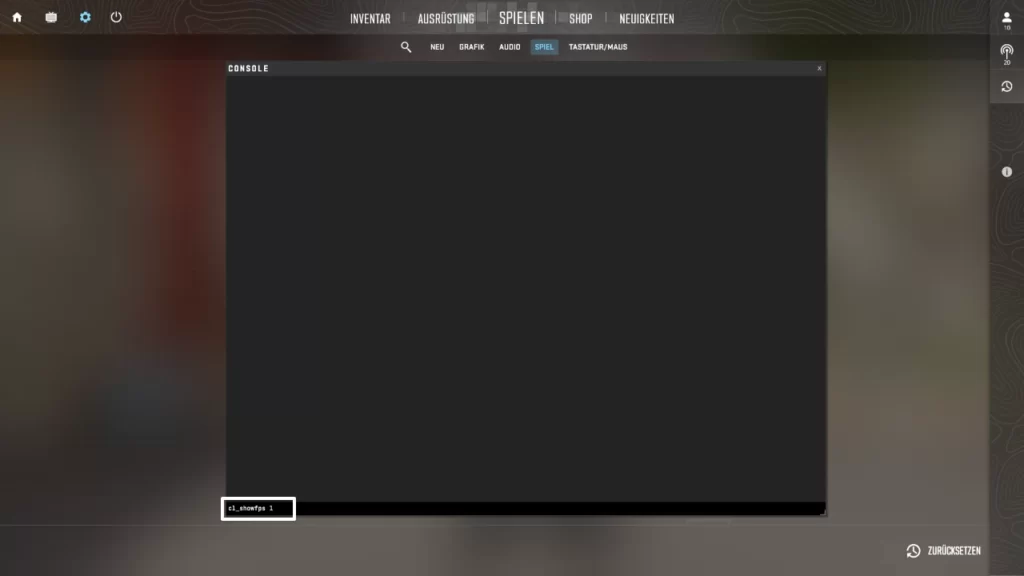
För att stänga av FPS-visningen igen, ange bara samma kommando med en 0 istället för en 1 i konsolen. Så här gör du: cl_showfps 0
Förutom cl_showfps 1 och cl_showfps 0 finns även kommandona: cl_showfps 2, cl_showfps 3, cl_showfps 4, cl_showfps 5. Dessa kommandon ger ytterligare information om FPS. Exempelvis visar cl_showfps 2 maximal och minimal FPS utöver FPS. De andra kommandona visar dock inte någon relevant information för de flesta CS2-spelare.
Nettodiagram i CS2
Den CS:GO Nettografersom främst användes för att visa FPS, finns inte längre i denna form i CS2. Kommandot cq_nätgraf 1 visar den aktuella anslutningen till servern i CS2. Kommandot används därför i CS2 för att se om din egen Internetanslutning orsakar fördröjningar.
Visa FPS genom Steam
Ett annat sätt att se FPS i CS2 är att visa dem direkt via Steam. I det här fallet behöver inte längre utvecklarkonsolen i CS2 användas och allt körs via Steam-inställningarna.
Steg-för-steg-instruktioner:
- Öppna Steam-inställningarna
- I spelet: Tryck på Shift + Tab och klicka sedan på kugghjulet
- I Steam-klienten: Klicka på Steam längst upp till vänster och klicka sedan på Inställningar
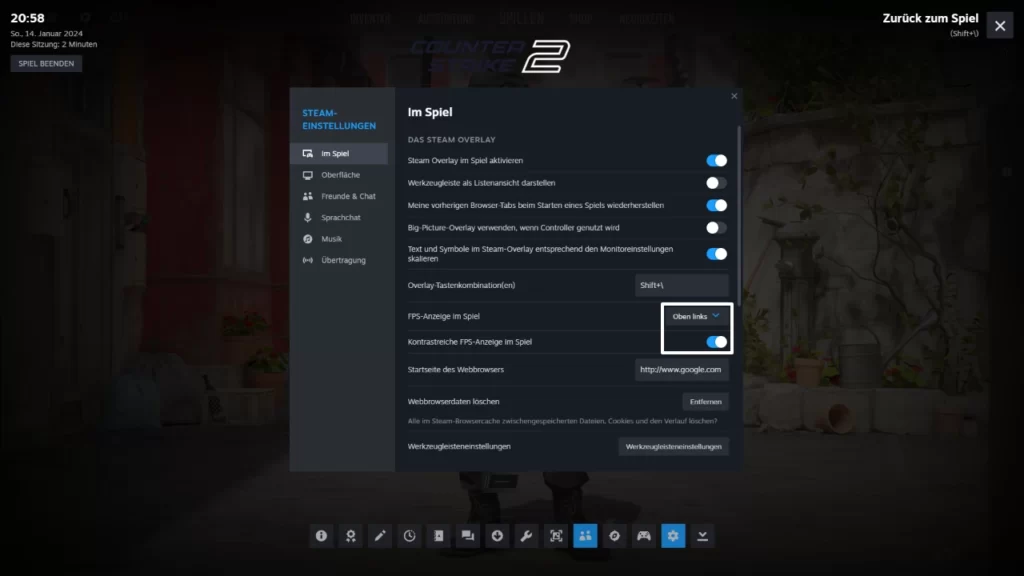
- Välj fliken "I spelet" på vänster sida
- Välj önskad visningsplats under "In-game FPS-visning"
- Valfritt: Aktivera alternativet "FPS-visning med hög kontrast i spelet" (så att FPS-visningen i spelet blir lättare att läsa)
Visa FPS genom startalternativen
Alternativet att visa FPS via startalternativen liknar i stort sett metoden att visa FPS via konsolen. Den enda skillnaden är att konsolen inte behöver öppnas och att kommandot utförs varje gång CS2 startas. Detta säkerställer att FPS alltid visas när CS2 startas.
Steg-för-steg-instruktioner:
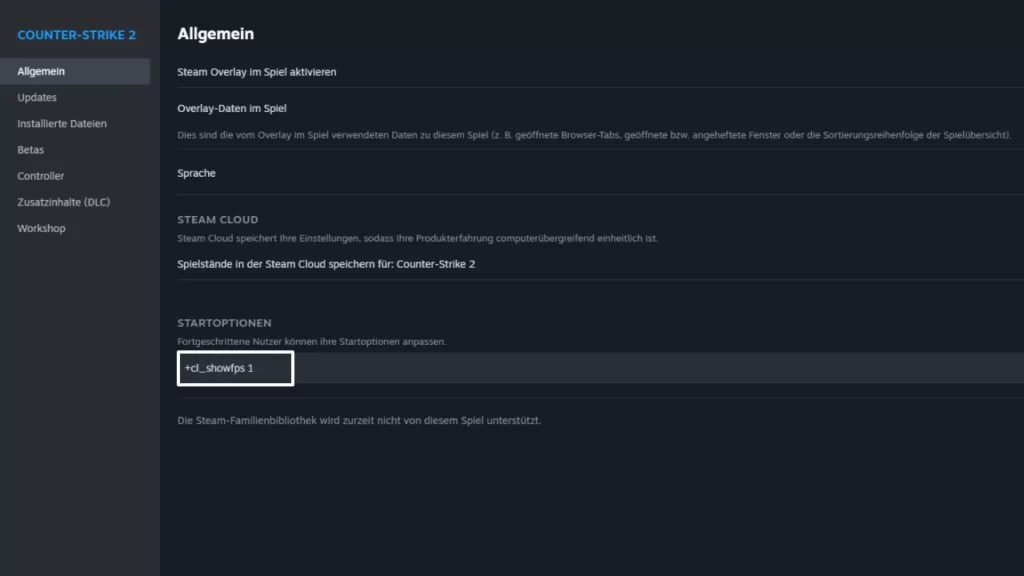
- Navigera till Counter-Strike 2 i Steam-biblioteket#
- Klicka på kugghjulet och sedan på Egenskaper
- Under "Allmänt", under "Startalternativ", välj kommandot +cl_showfps 1 ange
Ytterligare alternativ för visning av FPS
Förutom de metoder som nämns ovan finns det andra sätt att visa FPS. Dessa metoder är dock beroende av PC-komponenter och fungerar inte för alla.
Med ett Nvidia-grafikkort kan du använda "GeForce Experience" för att visa FPS i spel.
Med en AMD Radeon kan du använda "Radeon Overlay" för att visa din FPS i spel.
 Swedish
  German
  English
  French
  Spanish
  Russian
  Ukrainian
  Polish
  Turkish
  Portuguese
  Chinese