
Con el comando cl_mostrarfps 1 puedes visualizar fácilmente los FPS en CS2. Simplemente introduce el comando en la consola y el FPS se mostrará en la parte superior izquierda de la pantalla.
Mostrar FPS por comando de consola
La visualización de los FPS mediante el comando de consola es la forma más habitual de ver tus FPS en CS2. Este método hace que sea muy rápido y fácil activar y desactivar la visualización de los FPS.
Instrucciones paso a paso:
- Ve a los ajustes del CS2 en el juego (rueda dentada arriba a la izquierda)
- En la opción de menú "Juego", establece la opción "Activar consola de desarrollador (~)" en "SÍ"
- En el menú "Teclado/Ratón", en la opción "Abrir consola", especifica cualquier tecla (por ejemplo, "~", "^" o ",").
- Abre la consola pulsando el botón definido en el paso 4
- La orden cl_mostrarfps 1 en la consola y pulsa intro
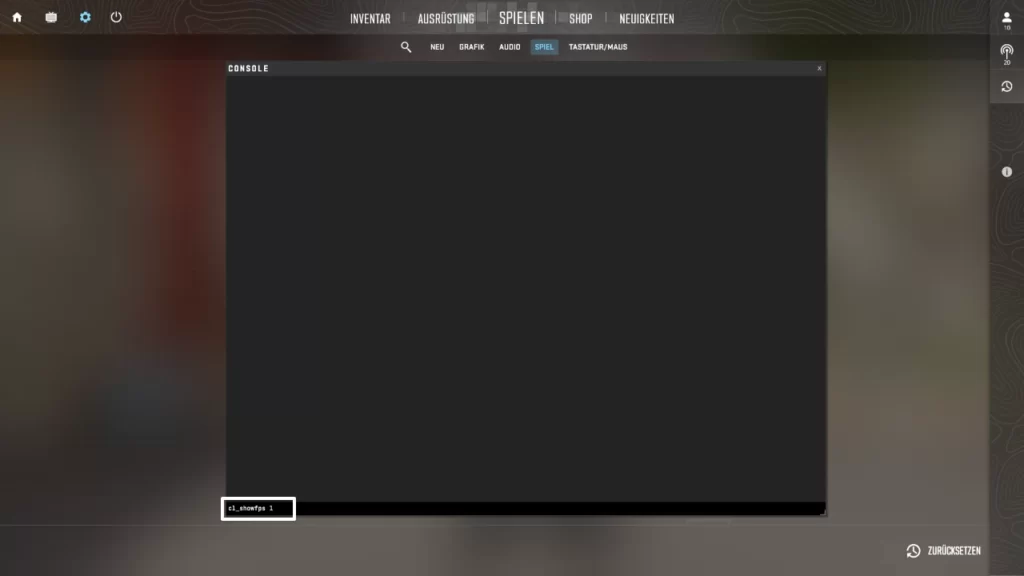
Para volver a desactivar la visualización de los FPS, basta con introducir el mismo comando con un 0 en lugar de un 1 en la consola. Así: cl_mostrarfps 0
Además de cl_showfps 1 y cl_showfps 0, también existen los comandos: cl_showfps 2, cl_showfps 3, cl_showfps 4, cl_showfps 5. Estos comandos proporcionan información adicional sobre los FPS. Por ejemplo, cl_showfps 2 muestra los FPS máximo y mínimo, además de los FPS. Sin embargo, los demás comandos no muestran ninguna información relevante para la mayoría de los jugadores de CS2.
Gráfico neto en CS2
En CS:GO Gráficos netosque se utilizaba principalmente para mostrar los FPS, ya no existe de esta forma en CS2. El comando cq_grafo_red 1 muestra la conexión actual con el servidor en CS2. Por tanto, el comando se utiliza en CS2 para ver si tu propia conexión a Internet está causando retrasos.
Mostrar FPS a través de Steam
Otra forma de ver los FPS en CS2 es visualizarlos directamente a través de Steam. En este caso, ya no es necesario utilizar la consola de desarrollador en CS2 y todo se ejecuta a través de la configuración de Steam.
Instrucciones paso a paso:
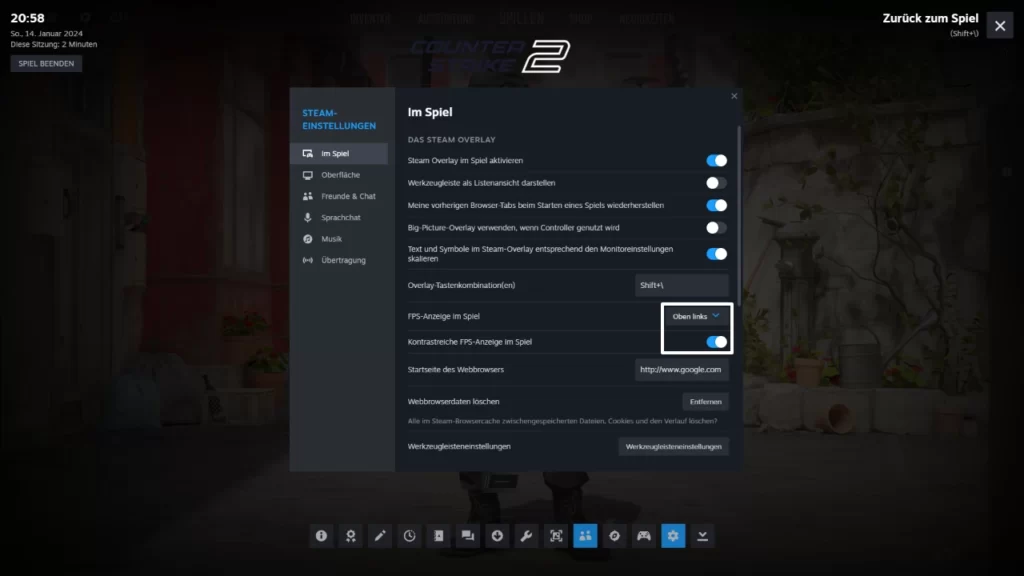
- Abre la configuración de Steam
- En el juego: Pulsa Mayúsculas + Tabulador, luego haz clic en la rueda dentada
- En el cliente Steam: Haz clic en Steam en la parte superior izquierda, luego en Configuración
- Selecciona la pestaña "En juego" en el lado izquierdo
- Selecciona la ubicación de visualización deseada en "Visualización de FPS en el juego"
- Opcional: Activa la opción "Visualización de FPS de alto contraste en el juego" (para que la visualización de FPS en el juego sea más fácil de leer).
Mostrar FPS a través de las opciones de inicio
La opción de mostrar los FPS a través de las opciones de inicio es esencialmente similar al método de mostrar los FPS a través de la consola. La única diferencia es que no es necesario abrir la consola y el comando se ejecuta cada vez que se inicia CS2. Esto garantiza que los FPS se muestren siempre al iniciar CS2.
Instrucciones paso a paso:
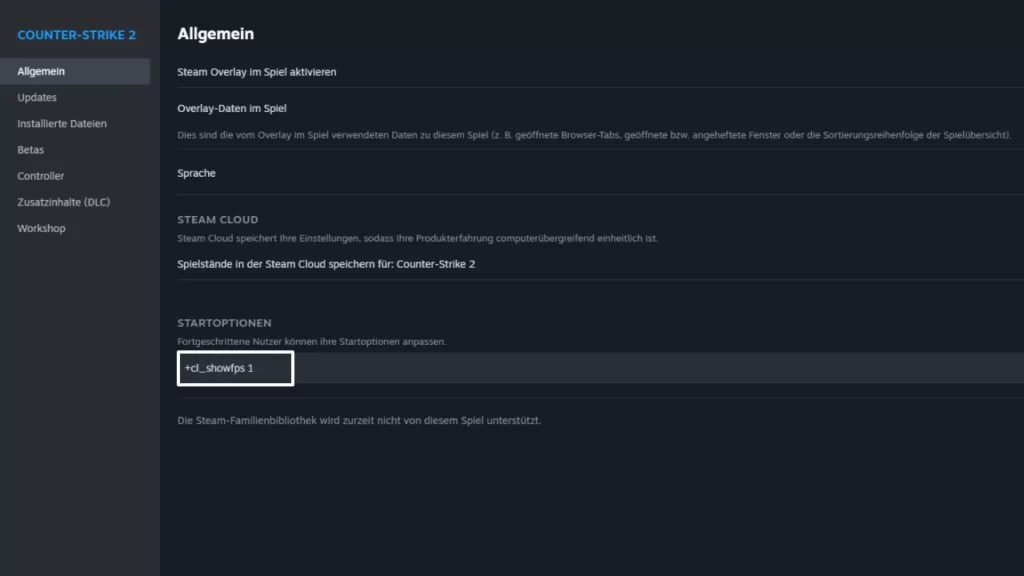
- Navega hasta Counter-Strike 2 en la biblioteca de Steam#
- Pulsa en la rueda dentada y luego en Propiedades
- En "General", en "Opciones de inicio", selecciona el comando +cl_showfps 1 entra en
Otras opciones para mostrar los FPS
Además de los métodos mencionados, existen otras formas de mostrar los FPS. Sin embargo, estos métodos dependen de los componentes del PC y no funcionan para todo el mundo.
Con una tarjeta gráfica Nvidia, puedes utilizar "Experiencia GeForce" para mostrar los FPS en los juegos.
Con una AMD Radeon, puedes utilizar la "Superposición Radeon" para mostrar tus FPS en los juegos.
 Spanish
  German
  English
  French
  Russian
  Ukrainian
  Polish
  Swedish
  Turkish
  Portuguese
  Chinese