
За командою cl_showfps 1 ви можете легко відобразити FPS у CS2. Просто введіть команду в консолі, і FPS відобразиться у верхньому лівому кутку екрана.
Відображення FPS за допомогою консольної команди
Відображення FPS за допомогою консольної команди - це найпоширеніший спосіб побачити ваш FPS у CS2. Цей метод дозволяє дуже швидко і легко вмикати та вимикати відображення FPS.
Покрокові інструкції:
- Перейдіть до налаштувань CS2 у грі (коліщатко вгорі ліворуч)
- У пункті меню “Гра” встановіть для опції “Активувати консоль розробника (~)” значення “ТАК”
- В меню “Клавіатура/Миша” в пункті “Відкрити консоль” вкажіть будь-яку клавішу (наприклад, “~”, “^” або “,”)
- Відкрийте консоль, натиснувши на кнопку, визначену в кроці 4
- Команда cl_showfps 1 в консоль і натисніть enter
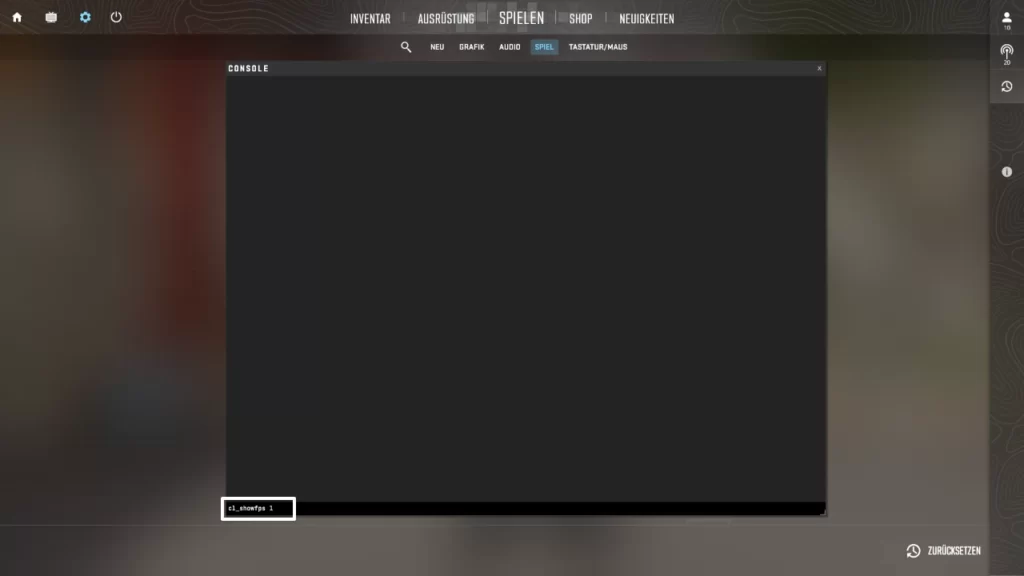
Щоб знову вимкнути відображення FPS, просто введіть у консолі ту саму команду з 0 замість 1. Отже: cl_showfps 0
Крім cl_showfps 1 і cl_showfps 0, існують також команди: cl_showfps 2, cl_showfps 3, cl_showfps 4, cl_showfps 5. Ці команди надають додаткову інформацію про FPS. Наприклад, cl_showfps 2 показує максимальне і мінімальне значення FPS на додаток до FPS. Однак, інші команди не показують жодної інформації для більшості гравців CS2.
Net Graph у CS2
У "The Мережеві графіки CS:GO, яка в основному використовувалася для відображення FPS, більше не існує в такому вигляді в CS2. Команда cq_netgraph 1 показує поточне з'єднання з сервером у CS2. Отже, команда використовується у CS2, щоб побачити, чи не спричиняє затримки ваше власне з'єднання з Інтернетом.
Відображення FPS через Steam
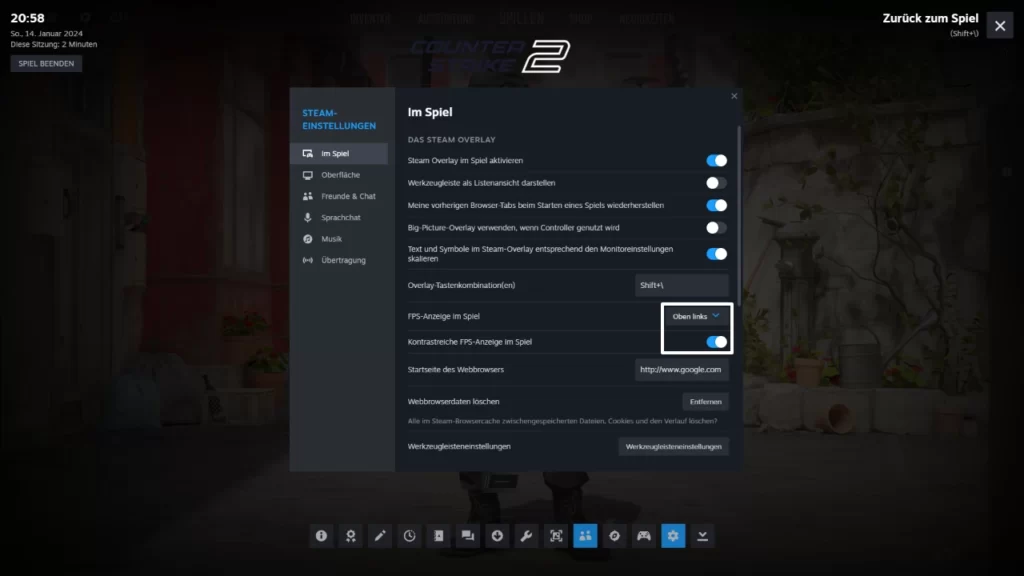
Інший спосіб побачити FPS у CS2 - це відобразити їх безпосередньо через Steam. У цьому випадку консоль розробника в CS2 більше не потрібно використовувати, і все відбувається через налаштування Steam.
Покрокові інструкції:
- Відкрийте налаштування Steam
- У грі: натисніть Shift + Tab, потім натисніть на коліщатко
- У клієнті Steam: Натисніть на Steam у верхньому лівому кутку, а потім натисніть на Налаштування
- Виберіть вкладку “У грі” з лівого боку
- Виберіть бажане місце відображення в розділі “Відображення FPS у грі”
- Додатково: Увімкніть опцію “Висококонтрастне відображення FPS у грі” (щоб відображення FPS у грі було більш читабельним)
Відображення FPS через параметри запуску
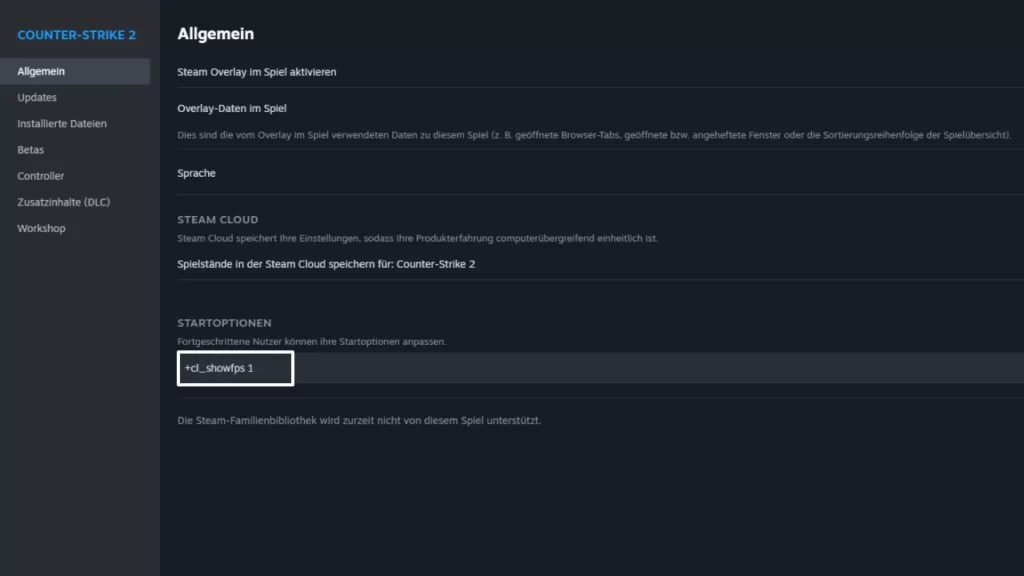
Спосіб відображення FPS через параметри запуску по суті аналогічний способу відображення FPS через консоль. Єдина відмінність полягає в тому, що консоль не потрібно відкривати, а команда виконується кожного разу при запуску CS2. Це гарантує, що FPS завжди відображатиметься під час запуску CS2.
Покрокові інструкції:
- Перейдіть до Counter-Strike 2 у бібліотеці Steam#
- Натисніть на коліщатко, а потім на "Властивості
- У розділі “Загальні”, у вкладці “Параметри запуску”, виберіть команду +cl_showfps 1 введіть
Додаткові опції для відображення FPS
Окрім згаданих методів, існують й інші способи відображення FPS. Однак ці способи залежать від компонентів ПК і працюють не на всіх.
З відеокартою Nvidia ви можете використовувати “GeForce Experience” для відображення FPS в іграх.
На AMD Radeon ви можете використовувати “Radeon Overlay” для відображення FPS в іграх.
 Ukrainian
  German
  English
  French
  Spanish
  Russian
  Polish
  Swedish
  Turkish
  Portuguese
  Chinese