
Con el comando cl_mostrarfps 1 puedes visualizar fácilmente los FPS en CS2. Simplemente introduce el comando en la consola y el FPS se mostrará en la parte superior izquierda de la pantalla.
Mostrar FPS por comando de consola
La visualización de los FPS mediante el comando de consola es la forma más habitual de ver tus FPS en CS2. Este método hace que sea muy rápido y fácil activar y desactivar la visualización de los FPS.
Schritt-für-Schritt-Anleitung:
- Ve a los ajustes del CS2 en el juego (rueda dentada arriba a la izquierda)
- Unter dem Menüpunkt “Spiel” die Option “Entwicklerkonsole Aktivieren (~)” auf “JA” setzen
- Unter dem Menüpunkt “Tastatur/Maus” bei dem Punkt “Konsole öffnen” eine beliebige Taste festlegen (z.B. “~”, “^” oder “,”)
- Die Konsole durch einen Klick auf die in Schritt 4 festgelegte Taste öffnen
- La orden cl_mostrarfps 1 in die Konsole eingeben und enter drücken
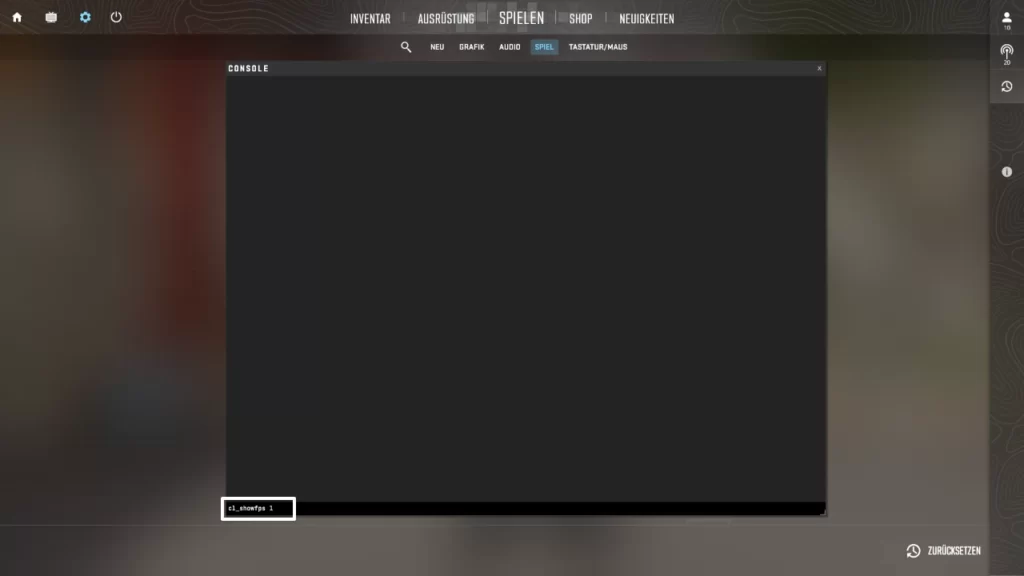
Para volver a desactivar la visualización de los FPS, basta con introducir el mismo comando con un 0 en lugar de un 1 en la consola. Así: cl_mostrarfps 0
Neben cl_showfps 1 und cl_showfps 0 gibt es noch die Befehle: cl_showfps 2, cl_showfps 3, cl_showfps 4, cl_showfps 5. Diese Befehle bieten noch zusätzliche Informationen zu den FPS an. cl_showfps 2 zeigt beispielsweise neben den FPS auch noch die Maximalen und Minimalen FPS an. Die anderen Befehle zeigen für die meisten CS2 Spieler allerdings keine relevanten Informationen an.
Gráfico neto en CS2
En CS:GO Gráficos netos, der größtenteils zum Anzeigen der FPS verwendet wurde, gibt es in der Art nicht mehr in CS2. Der Befehl cq_grafo_red 1 zeigt in CS2 die aktuelle Verbindung zum Server an. Der Befehl dient in CS2 also dazu zu sehen, ob die eigene Internetverbindung Lags verursacht.
Mostrar FPS a través de Steam
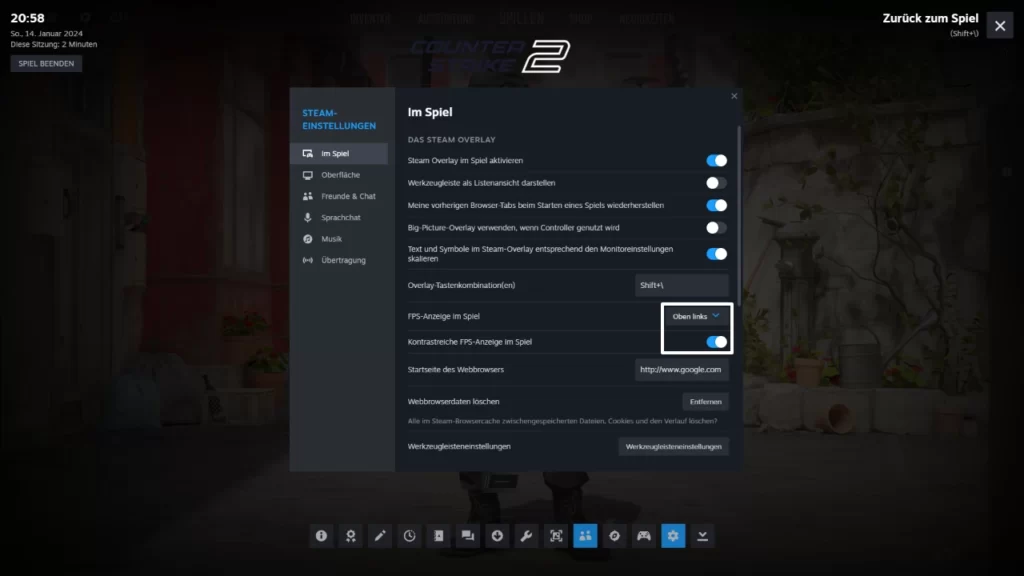
Eine andere Möglichkeit die FPS in CS2 zu sehen, ist sie direkt über Steam anzeigen zu lassen. Hierbei muss die Entwicklerkonsole in CS2 nicht mehr benutzt werden und es läuft alles über die Steam-Einstellungen.
Schritt-für-Schritt-Anleitung:
- Die Steam Einstellungen öffnen
- Im Spiel: Umschalten + Tab (Shift + Tab) drücken, dann auf das Zahnrad klicken
- En el cliente Steam: Haz clic en Steam en la parte superior izquierda, luego en Configuración
- Auf der linken Seite den Tab “Im Spiel” auswählen
- Unter dem Punkt “FPS-Anzeige im Spiel” den gewünschten Anzeige-Ort auswählen
- Optional: Den Punkt “Kontrastreiche FPS-Anzeige im Spiel” anschalten (Damit die FPS Anzeige im Spiel besser zu lesen ist)
Mostrar FPS a través de las opciones de inicio
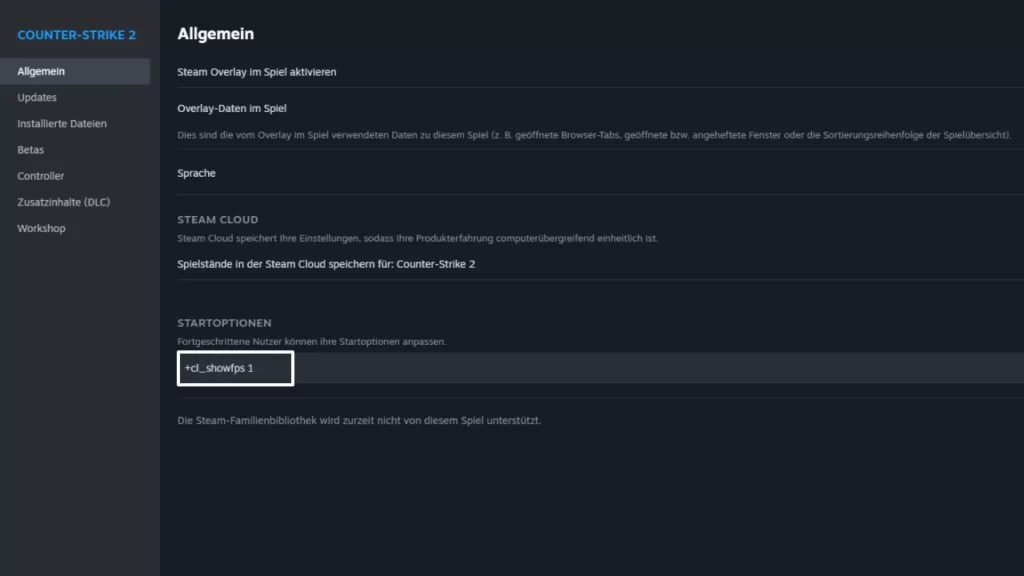
Die Option FPS durch die Startoptionen anzeigen zu lassen gleicht im Kern der Methode, die FPS durch die Konsole anzuzeigen. Der einzige Unterschied ist hierbei, dass die Konsole nicht geöffnet werden muss und der Befehl bei jedem Start von CS2 ausgeführt wird. Dadurch wird sichergestellt, dass die FPS immer angezeigt werden, wenn CS2 gestartet wird.
Schritt-für-Schritt-Anleitung:
- Navega hasta Counter-Strike 2 en la biblioteca de Steam#
- Pulsa en la rueda dentada y luego en Propiedades
- Unter “Allgemein”, beim Punkt “Startoptionen” den Befehl +cl_showfps 1 entra en
Weitere Möglichkeiten, um die FPS anzeigen zu lassen
Neben den genannten Methoden gibt es weitere Möglichkeiten, die FPS anzeigen zu lassen. Diese Methoden sind allerdings von PC-Komponenten abhängig und funktionieren nicht bei jedem.
Mit einer Nvidia Grafikkarte kann man “GeForce Experience” verwenden, um die FPS in Spielen anzeigen zu lassen.
Mit einer AMD Radeon kann man das “Radeon Overlay” verwenden, um seine FPS in Spielen anzuzeigen.
 Spanish
  German
  English
  French
  Russian
  Ukrainian
  Polish
  Swedish
  Turkish
  Portuguese
  Chinese