
Avec la commande cl_showfps 1 permet d'afficher facilement les FPS dans CS2. Il suffit d'entrer la commande dans la console et les FPS s'affichent en haut à gauche de l'écran.
Afficher les FPS par une commande de console
L'affichage des FPS par la commande de la console est la variante la plus répandue pour voir ses FPS dans CS2. Cette méthode permet d'activer et de désactiver très rapidement et facilement l'affichage des FPS.
Instructions pas à pas :
- Dans le jeu, naviguer dans les paramètres de CS2 (roue dentée en haut à gauche)
- Sous l'option de menu “Jeu”, régler l'option “Activer la console de développement (~)” sur “OUI”.
- Dans le menu “Clavier/Souris”, à l'option “Ouvrir la console”, définir une touche quelconque (par exemple “~”, “^” ou “,”).
- Ouvrir la console en cliquant sur le bouton défini à l'étape 4.
- La commande cl_showfps 1 taper dans la console et appuyer sur enter
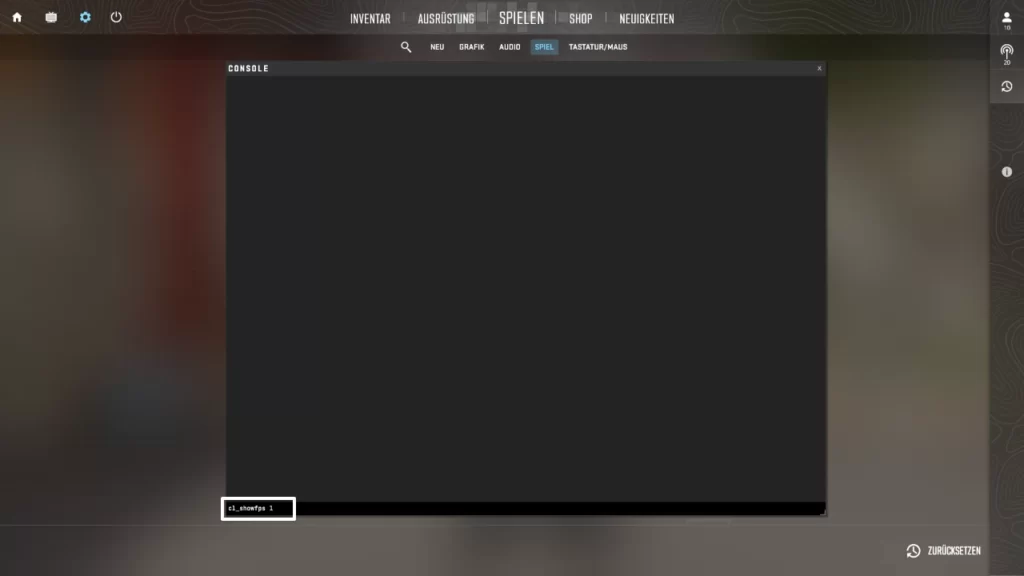
Pour désactiver l'affichage des FPS, il suffit de taper la même commande avec un 0 au lieu d'un 1 dans la console. Ainsi cl_showfps 0
En plus de cl_showfps 1 et cl_showfps 0, il y a les commandes : cl_showfps 2, cl_showfps 3, cl_showfps 4, cl_showfps 5. Ces commandes offrent encore des informations supplémentaires sur les FPS. cl_showfps 2, par exemple, affiche les FPS maximums et minimums en plus des FPS. Cependant, les autres commandes n'affichent pas d'informations pertinentes pour la plupart des joueurs de CS2.
Net Graph dans CS2
Le site Graphique CS:GO Net, Cette fonction, qui était utilisée en grande partie pour afficher les FPS, n'existe plus dans CS2. La commande cq_netgraph 1 indique dans CS2 la connexion actuelle au serveur. Dans CS2, cette commande sert donc à voir si ta connexion Internet provoque des lags.
Afficher les FPS par Steam
Une autre façon de voir les FPS dans CS2 est de les afficher directement via Steam. Dans ce cas, il n'est plus nécessaire d'utiliser la console de développement dans CS2 et tout se passe via les paramètres de Steam.
Instructions pas à pas :
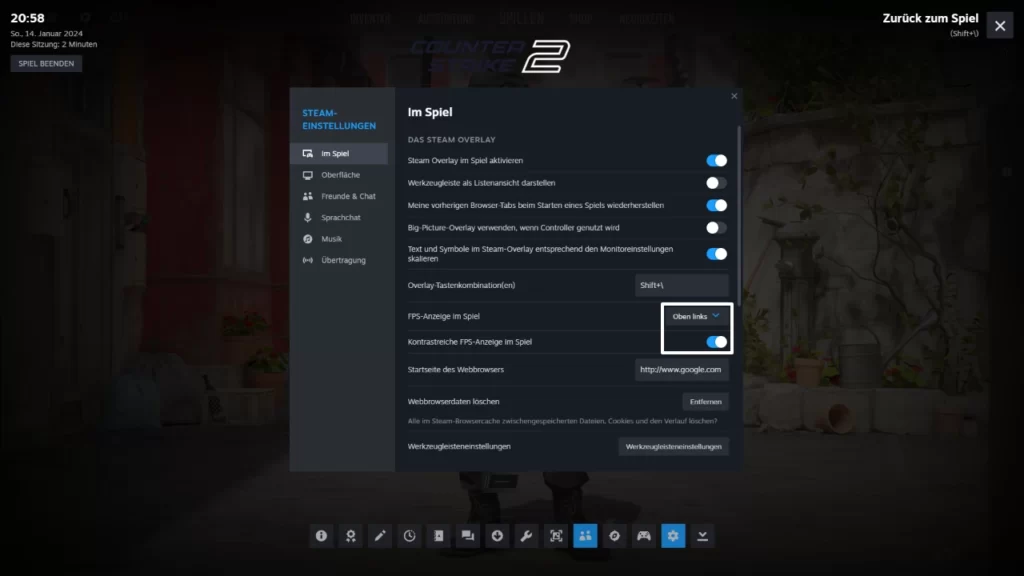
- Ouvrir les paramètres Steam
- Dans le jeu : appuyer sur Maj + Tab (Shift + Tab), puis cliquer sur la roue dentée
- Dans le client Steam : cliquer sur Steam en haut à gauche, puis cliquer sur Paramètres
- Sur le côté gauche, sélectionner l'onglet “En jeu”.
- Sous le point “Affichage FPS dans le jeu”, sélectionner l'endroit d'affichage souhaité
- En option : activer l'option “Affichage FPS à fort contraste dans le jeu” (pour que l'affichage FPS soit plus lisible dans le jeu).
Afficher les FPS par les options de démarrage
L'option d'affichage des FPS via les options de démarrage est similaire à la méthode d'affichage des FPS via la console. La seule différence est que la console ne doit pas être ouverte et que la commande est exécutée à chaque démarrage de CS2. Cela garantit que les FPS sont toujours affichés lorsque CS2 est lancé.
Instructions pas à pas :
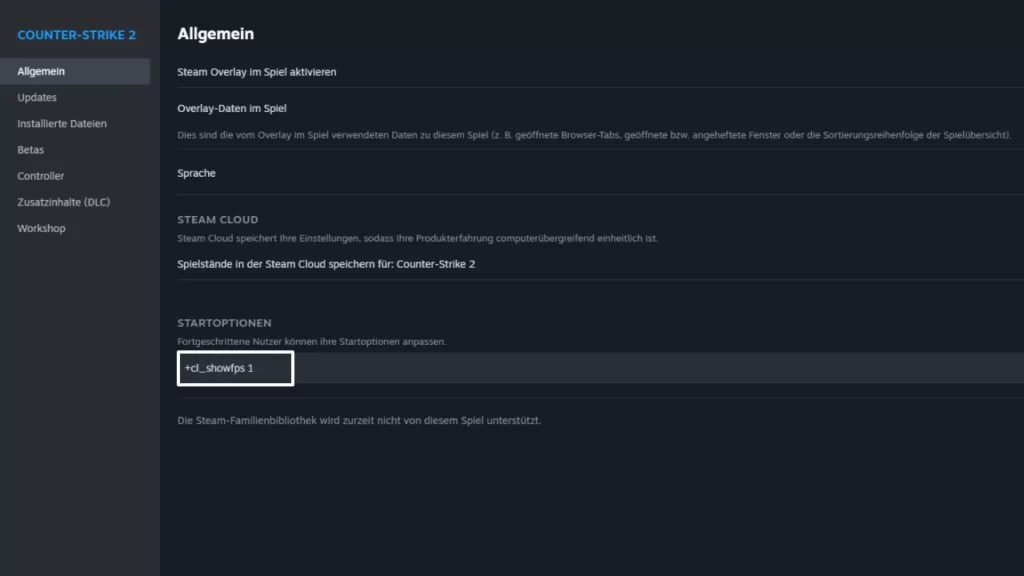
- Naviguer vers Counter-Strike 2 dans la bibliothèque Steam#
- Cliquer sur la roue dentée puis sur Propriétés
- Sous “Général”, au point “Options de démarrage”, sélectionner la commande +cl_showfps 1 s'inscrire
Autres façons d'afficher les FPS
En plus des méthodes mentionnées, il existe d'autres façons d'afficher les FPS. Cependant, ces méthodes dépendent des composants du PC et ne fonctionnent pas pour tout le monde.
Avec une carte graphique Nvidia, tu peux utiliser “GeForce Experience” pour afficher les FPS dans les jeux.
Avec une AMD Radeon, tu peux utiliser la “superposition Radeon” pour afficher tes FPS dans les jeux.
 French
  German
  English
  Spanish
  Russian
  Ukrainian
  Polish
  Swedish
  Turkish
  Portuguese
  Chinese