
Com o comando cl_showfps 1 podes mostrar facilmente o FPS no CS2. Basta introduzires o comando na consola e o FPS será apresentado no canto superior esquerdo do ecrã.
Mostra o FPS através do comando da consola
Mostrar o FPS usando o comando da consola é a forma mais comum de ver o teu FPS no CS2. Este método torna muito rápido e fácil ligar e desligar a visualização do FPS.
Instruções passo a passo:
- Navega até às definições CS2 no jogo (roda dentada no canto superior esquerdo)
- No item de menu “Jogo”, define a opção “Ativar consola de desenvolvimento (~)” para “SIM”
- No item de menu “Teclado/Rato”, no item “Abrir consola”, especifica qualquer tecla (por exemplo, “~”, “^” ou “,”)
- Abre a consola clicando no botão definido no passo 4
- O comando cl_showfps 1 na consola e carrega em enter
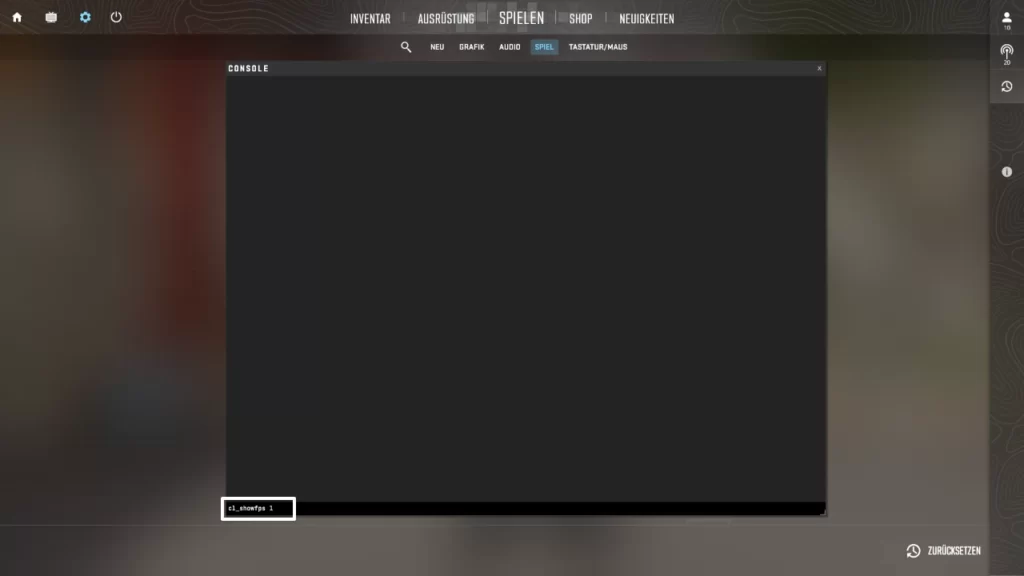
Para voltar a desligar a visualização do FPS, basta introduzir o mesmo comando com um 0 em vez de um 1 na consola. Assim: cl_showfps 0
Para além de cl_showfps 1 e cl_showfps 0, existem também os comandos: cl_showfps 2, cl_showfps 3, cl_showfps 4, cl_showfps 5. Estes comandos fornecem informações adicionais sobre o FPS. Por exemplo, cl_showfps 2 mostra o FPS máximo e mínimo, para além do FPS. No entanto, os outros comandos não mostram nenhuma informação relevante para a maioria dos jogadores de CS2.
Gráfico de rede no CS2
O Gráficos de rede do CS:GO, que era usado principalmente para mostrar o FPS, já não existe nesta forma no CS2. O comando cq_netgraph 1 mostra a ligação atual ao servidor no CS2. O comando é, portanto, usado no CS2 para ver se a tua própria ligação à Internet está a causar atrasos.
Apresenta o FPS através do Steam
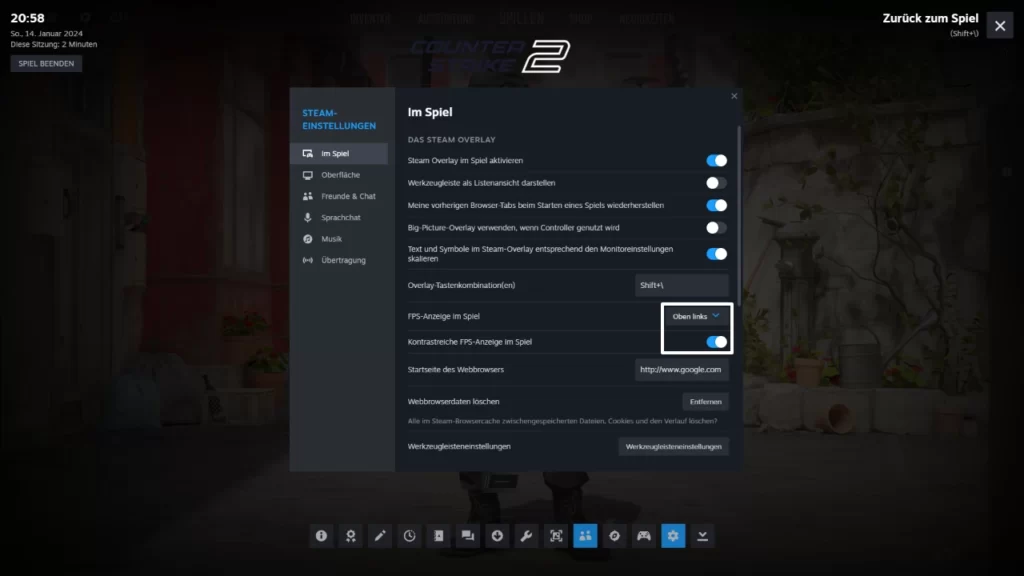
Outra forma de veres os FPS no CS2 é apresentá-los diretamente através do Steam. Neste caso, a consola de desenvolvimento no CS2 já não precisa de ser utilizada e tudo é executado através das definições do Steam.
Instruções passo a passo:
- Abre as definições do Steam
- No jogo: Carrega em Shift + Tab e depois clica na roda dentada
- No cliente Steam: Clica em Steam no canto superior esquerdo e, em seguida, clica em Definições
- Seleciona o separador “No jogo” no lado esquerdo
- Seleciona o local de visualização pretendido em “Visualização de FPS no jogo”
- Opcional: Ativa a opção “Visualização de FPS de alto contraste no jogo” (para que a visualização de FPS no jogo seja mais fácil de ler)
Mostra o FPS através das opções de início
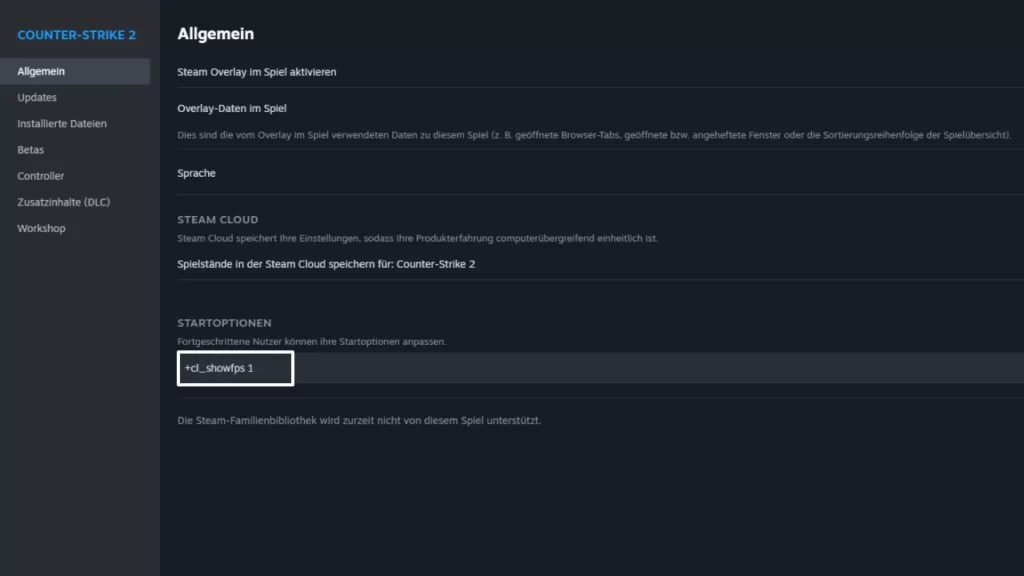
A opção de mostrar o FPS através das opções de arranque é essencialmente semelhante ao método de mostrar o FPS através da consola. A única diferença é que a consola não precisa de ser aberta e o comando é executado sempre que o CS2 é iniciado. Isso garante que o FPS seja sempre exibido quando o CS2 é iniciado.
Instruções passo a passo:
- Navega até Counter-Strike 2 na biblioteca Steam#
- Clica na roda dentada e depois em Propriedades
- Em “Geral”, em “Opções de início”, seleciona o comando +cl_showfps 1 entra
Outras opções para mostrar o FPS
Para além dos métodos mencionados, existem outras formas de apresentar o FPS. No entanto, estes métodos dependem dos componentes do PC e não funcionam para todos.
Com uma placa gráfica Nvidia, podes utilizar a “GeForce Experience” para apresentar os FPS nos jogos.
Com uma AMD Radeon, podes utilizar o “Radeon Overlay” para apresentar os teus FPS nos jogos.
 Portuguese
  German
  English
  French
  Spanish
  Russian
  Ukrainian
  Polish
  Swedish
  Turkish
  Chinese