
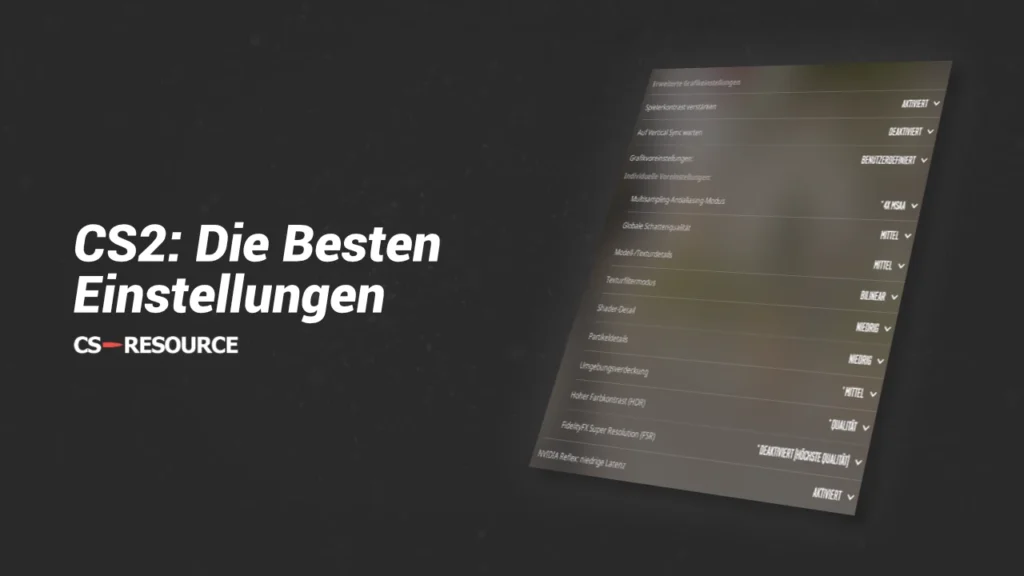
CS2 es un juego muy competitivo en el que hay que aprovechar cualquier oportunidad para obtener una pequeña ventaja. A continuación, te explicaremos cuáles son los mejores ajustes para CS2, para que puedas asegurarte una ventaja frente a muchos oponentes.
Los mejores ajustes gráficos para CS2
El rendimiento, es decir, que el juego funcione con fluidez y sin interrupciones, es lo más importante en CS2. Jugar con retrasos no solo no es divertido, sino que también conlleva grandes desventajas. Por esta razón, es esencial configurar correctamente los ajustes gráficos para garantizar que tu juego funcione siempre con fluidez. Debes tener en cuenta lo siguiente en tus ajustes gráficos en CS2:
- Modo de antialiasing multisampling – 4x MSAA (o CMAA2 para obtener aún más FPS)
- Calidad global de la sombra – Medio (bajo solo si no hay otra opción)
- Detalles del modelo/textura – Medio
- Modo de filtro de textura – Bilineal
- Detalle del sombreador – Bajo
- Detalles de las partículas – Bajo
- Cubierta envolvente – Medio (no bajo, ya que el medio ofrece una ventaja en el juego)
- Alto contraste de color (HDR) – Calidad (rendimiento para obtener aún más FPS)
- FidelityFX Super Resolution (FSR) – Desactivado (máxima calidad) (se puede activar para obtener más FPS)

Además de la configuración gráfica de CS2, la configuración de tu tarjeta gráfica o de Windows también puede influir considerablemente en el rendimiento de CS2. Para obtener más información sobre cómo sacar más FPS a CS2, consulta nuestro artículo: CS2: cómo conseguir más FPS (todas las opciones) Se acabó.
¿Qué es mejor, 4:3 o 16:9?
En Decisión entre la relación de aspecto 4:3 y 16:9 Es una cuestión de preferencia personal. La mayoría de los profesionales juegan con una relación de aspecto de 4:3, pero desde CS2 hay un número considerable de profesionales de CS2 que juegan con una relación de aspecto de 16:9 o 16:10.
La ventaja del formato 4:3 es que los modelos de los jugadores se muestran más amplios, mientras que la ventaja del formato 16:9 es que ofrece una mejor visión general. Así que tú mismo puedes decidir qué se adapta mejor a tu estilo de juego y te ofrece mayores ventajas.
La mejor frecuencia de actualización en CS2
Tu frecuencia de actualización siempre debe corresponder a la de tu monitor. Los monitores de 144 Hz tienen, por supuesto, una ventaja sobre los de 60 Hz, ya que pueden mostrar más del doble de imágenes por segundo. Si juegas competitivamente a CS2, te recomendamos sin duda un monitor de 144 Hz, o incluso uno de 240 Hz si te lo puedes permitir.
Sin embargo, recuerda siempre que tu ordenador debe ser capaz de proporcionar suficientes FPS en CS2, ya que, de lo contrario, la mayor frecuencia de actualización no te servirá de nada, ya que no habrá suficientes imágenes por segundo disponibles.
La mejor configuración del ratón y asignación de teclas en CS2
No hay que subestimar la importancia de la sensibilidad del ratón. Aunque la sensibilidad del ratón depende en gran medida de las preferencias personales, hay unos límites que no deben superarse ni quedarse por debajo.
Para comparar la sensibilidad del ratón, lo mejor es el eDPI. Permite comparar la sensibilidad del ratón independientemente del hardware. Calcula tu eDPI y compáralos con los eDPI de los profesionales. Tus eDPI no deberían diferir demasiado de los de los profesionales; si lo hacen, es probable que la sensibilidad de tu ratón esté configurada en un nivel demasiado bajo o demasiado alto.
A modo de comparación: Los profesionales juegan con un eDPI medio de aproximadamente 850. Los jugadores de AWP juegan con un eDPI medio ligeramente superior, de aproximadamente 1000.
A menudo ocurre que los principiantes juegan con una sensibilidad del ratón demasiado alta. Esto hace que sea mucho más difícil apuntar con la mira al modelo del oponente, ya que el espacio en el que el ratón se encuentra sobre el oponente es cada vez más pequeño.
Asignaciones de teclado (Keybinds) en CS2
Algunas asignaciones de teclas pueden ser muy útiles al jugar a CS2. Por un lado, te recomendamos que establezcas una asignación de teclas para todas las granadas, de modo que puedas acceder rápidamente a todas ellas cuando las necesites. Por otro lado, para los jugadores veteranos de CS:GO también puede ser útil un Lanzamiento en salto establecer, aunque ya no sea estrictamente necesario en CS2.
Ajustes óptimos de audio CS2
El sonido es uno de los factores más importantes en CS2. A través del sonido se puede obtener información importante que, a menudo, puede ser decisiva para el juego. Aunque los auriculares tienen una gran influencia en el sonido del juego, no son lo más importante. A través de La configuración de audio correcta en CS2 Puedes sacar el máximo partido al sonido con cualquier auricular. Para obtener los ajustes óptimos, debes aplicar la siguiente configuración:
- volumen general – 100%
- dispositivo de audio – Dispositivo estándar
- Perfil EQ – Claro.
- Aislamiento L/R – 0%
- Corrección de perspectiva – Sí.
- Activar chat de voz – Pulsar para hablar
- Volumen para chats de voz – 100%
- Push-to-talk simplificado – No
- Reproducir sonido con el juego minimizado – No

La mejor retícula en CS2
No hay muchas reglas para el punto de mira, lo importante es que te guste. Sin embargo, intenta tener en cuenta los siguientes puntos al crearlo:
- La retícula no debe ser demasiado grande.
- La retícula no debe ser demasiado pequeña.
- La retícula debe ser claramente visible ante cualquier fondo.
Si todavía estás buscando la retícula correcta Si estás buscando un buen punto de mira, tenemos una sugerencia para ti.

Si deseas utilizar y modificar esta retícula, utiliza el siguiente código Corsshair:
CSGO-4prfK-K7AwU-G8odx-tZTMu-a6izO
Los mejores ajustes de radar para CS2
El El radar es una de las herramientas más importantes., para obtener información fiable. Con los ajustes adecuados, te resultará más fácil orientarte en el radar y obtener la mayor cantidad de información posible.
Los mejores ajustes para el radar son los siguientes:
- Centrar el radar en los jugadores – Sí.
- Radar giratorio – Sí.
- Tamaño del radar HUD – 0,9
- Zoom del mapa de radar – 0,4
- Cambiar formulario con puntuación – Sí.
Bonificación: las mejores opciones y comandos de inicio en CS2
Con los comandos de consola y las opciones de inicio adecuados, puedes sacar el máximo partido a CS2. Las opciones de inicio y los comandos podrían ser de tu interés:
- -alta – Asegúrate de que la prioridad del proceso de CS2 esté configurada en alta (más FPS).
- + fps máx. 144 – Establece los FPS máximos en 144 (introduce el valor de FPS óptimo para ti).
- -cl_showfps 1 – Muestra los FPS para que siempre tengas a la vista el rendimiento.
Para conocer todas las opciones de inicio, consulta nuestro artículo: CS2: Las mejores opciones de inicio (lista completa con explicaciones) Se acabó.
Otro comando que puede resultar muy útil en CS2 es: r_show_build_info false. Se encarga de que La información de compilación que aparece en la parte inferior izquierda de la pantalla se oculta.
Resumen: los mejores ajustes en CS2
En resumen, se puede decir que no siempre hay una configuración ideal. Es importante que tengas en cuenta tus propias preferencias a la hora de configurar los ajustes y que encuentres la configuración que mejor se adapte a ti. Debes probar mucho y testear los diferentes ajustes. Una vez que lo hayas probado todo, debes establecer tu configuración definitiva y entrenar con ella.
 Spanish
  German
  English
  French
  Russian
  Ukrainian
  Polish
  Swedish
  Turkish
  Portuguese
  Chinese