
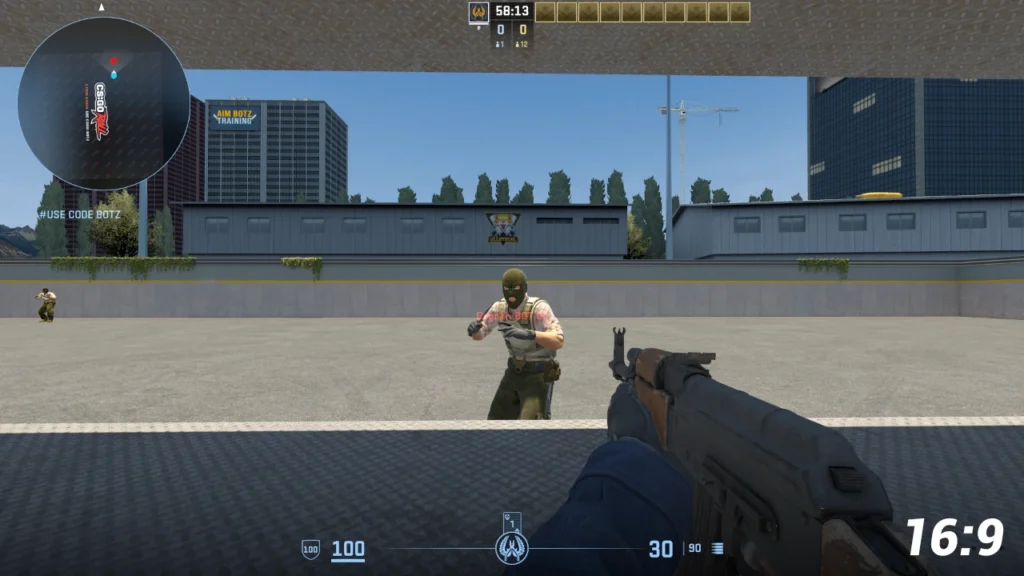
16:9 es la relación de aspecto estándar hoy en día. Tanto los monitores como los ajustes del juego están configurados en 16:9 por defecto. En CS2, una relación de aspecto de 16:9 proporciona una buena visión general, mientras que 4:3 facilita la puntería debido a los modelos de jugador más anchos.
4:3 vs. 16:9 - ¿Quién tiene más ventaja?
En CS:GO, era norma de facto que los jugadores profesionales jugaran en 4:3. En CS2, las cosas son un poco diferentes: „Sólo“ unos 70% de la escena profesional juegan con una relación de aspecto de 4:3, Los otros 30% prefieren una proporción de 16:9 o 16:10.
En Ventajas del 4:3 son familiares para la mayoría de los jugadores de Counter-Strike, ya que han sido predicadas por todos los profesionales durante años:
En 4:3 Estirado, el campo de visión se reduce en comparación con 16:9, haciendo que los modelos de los jugadores parezcan más anchos. Esto hace que apuntar y acertar disparos, especialmente a la cabeza, sea mucho más fácil. Como la resolución en la relación de aspecto 4:3 también es menor, el ordenador tiene que calcular menos píxeles, lo que se traduce en mejores valores de FPS. En última instancia, esto también mejora la latencia, ya que el ordenador dispone de más potencia de procesamiento libre.
Pero también 16:9 tiene ventajas:
En gran parte debido a la mejora de la visión general, muchos profesionales están cambiando de 4:3 a 16:9. La ventaja de tener un gran campo de visión y, por tanto, poder ver rápidamente a los oponentes en las distintas esquinas es más importante para algunos jugadores que la simplificación de la puntería en 4:3. Muchos jugadores también afirman que jugar con una relación de aspecto de 16:9 resulta más natural y, como consecuencia, los disparos son más fáciles.
La gran ventaja de 16:9 es que el juego se ve mejor gráficamente. CS2 tiene nuevas y hermosas texturas que sólo pueden disfrutarse realmente en 16:9.
Entonces, ¿cuál es mejor?
No hay un claro vencedor entre 4:3 y 16:9. Como ya se ha demostrado, ambas relaciones de aspecto aportan distintas ventajas, que cada jugador debe evaluar por sí mismo.
Puedes ver en la escena profesional que ya no hay „compulsión“ por reproducir 4:3 en CS2 y que también se puede seguir con 16:9 en el nivel superior.
Especialmente en el juego en equipo, es importante tener una visión amplia para poder comunicar a tus compañeros información importante sobre la posición de los adversarios. Para un „fragger“, puede ser más importante ver un modelo de jugador más amplio para poder golpear más fácilmente a los adversarios.

¿16:10 en CS2 es el 4:3 de CS:GO?
Además de 16:9 y 4:3, también existe la relación de aspecto 16:10, que sólo difiere mínimamente de 16:9, pero puedes ver que algunos profesionales prefieren jugar en 16:10 en lugar de 16:9 para tener una mejor visión general del mapa.
Ajustar 4:3 en CS2 (paso a paso)
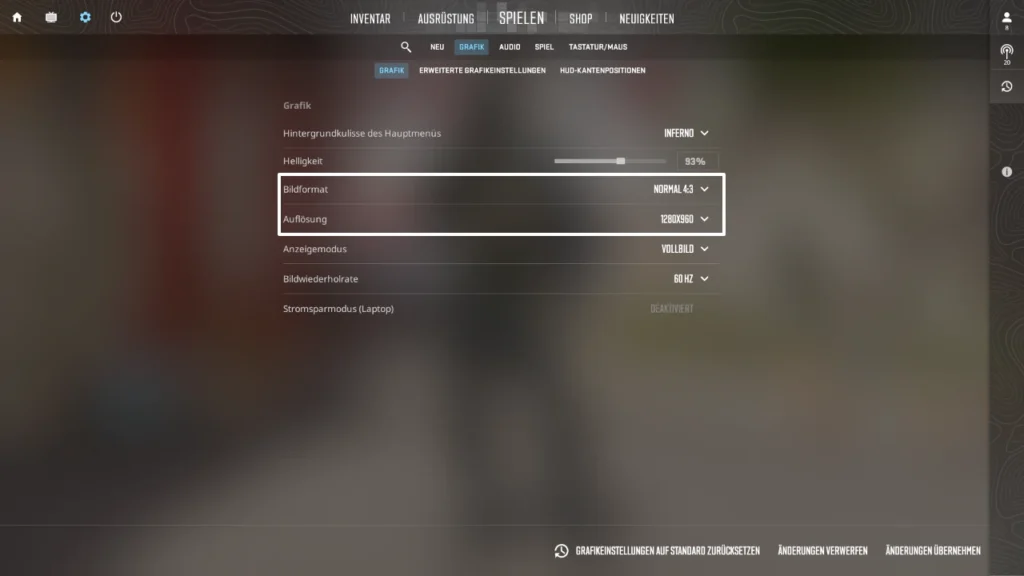
Los siguientes pasos son necesarios para ajustar la relación de aspecto a 4:3 en CS2:
- Abrir ajustes en CS2
- Navega hasta la pestaña „Gráficos
- Ajusta el formato de imagen a „Normal 4:3“.
- Ajusta la resolución al valor deseado
- Listo
La mejor resolución para 4:3 en CS2
La resolución 4:3 más popular es 1280×960, ya que es un compromiso entre mejor rendimiento y buenos gráficos como en 16:9. En segundo lugar está la resolución de 1024×768, que ofrece aún mejor rendimiento, ya que el ordenador tiene que calcular aún menos píxeles. Sin embargo, esto también se traduce en unos gráficos más pobres.
Ten cuidado: En algunos casos, los jugadores informan de que CS2 no se siente fluido a una resolución de 1440×1080. Si éste es tu caso, prueba a bajar la resolución un nivel y comprueba si se soluciona el problema.
Barras negras en 4:3 (barras negras a izquierda y derecha)
Si decides jugar a CS2 con una relación de aspecto de 4:3, es importante que no tengas barras negras a los lados de la pantalla, sino que la imagen esté estirada.
Si tienes barras negras, probablemente se deba a la configuración de la tarjeta gráfica. El modo de escalado de tu tarjeta gráfica debe estar configurado correctamente. A continuación, te mostraremos cómo funciona con una tarjeta gráfica Nvidia y otra AMD.
Nvidia 4:3 estirado sin barras negras (estirado y sin barras negras)
Si configuras CS2 en 4:3 y tienes barras negras con una tarjeta gráfica NVIDIA, debes seguir estos pasos:
- Haz clic con el botón derecho del ratón en cualquier lugar del escritorio
- Haz clic en Panel de control de NVIDIA
- Navega hasta Ajusta el tamaño y la posición del escritorio en Visualización, a la izquierda de la barra de navegación
- Marca la casilla junto a Anula el modo de escala establecido por juegos y programas
- Elige entre Selecciona el modo de escala la opción Vollbild de
- Haz clic abajo a la derecha en Hazte cargo
- Cierra el Panel de Control NVIDIA e inicia CS2

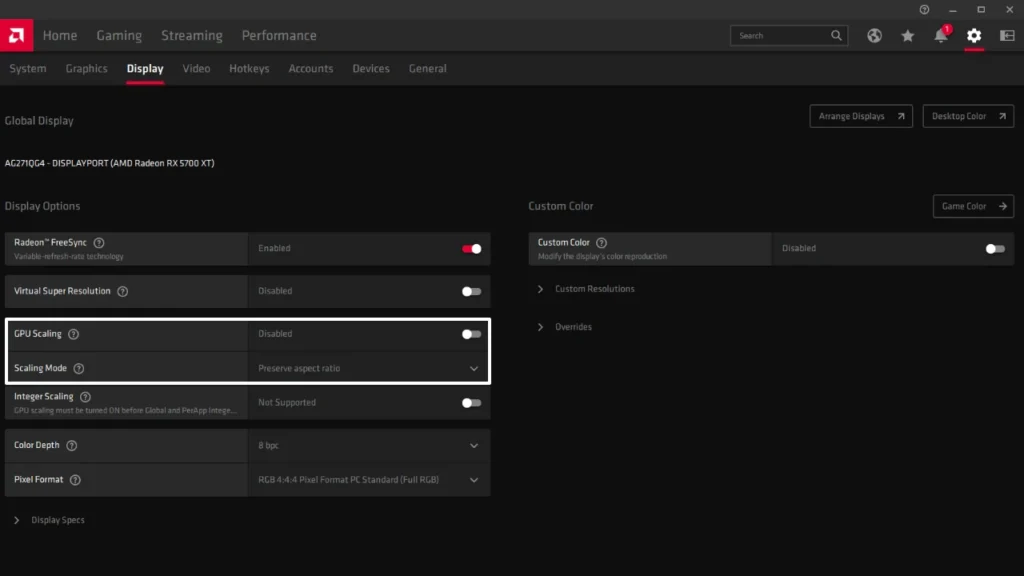
AMD 4:3 estirado sin barras negras (estirado y sin barras negras)
Si configuras CS2 en 4:3 y tienes barras negras con una tarjeta gráfica AMD, debes seguir estos pasos:
- Haz clic con el botón derecho del ratón en cualquier lugar del escritorio
- Haz clic en Software AMD Radeon
- Cambiar a jinete Juegos y Mostrar
- Configura Escalado de la GPU sobre Activado
- Establece el Modo de escala sobre Panel completo
- Guardar la configuración
- Cierra el software AMD Radeon e inicia CS2
 Spanish
  German
  English
  French
  Russian
  Ukrainian
  Polish
  Swedish
  Turkish
  Portuguese
  Chinese