
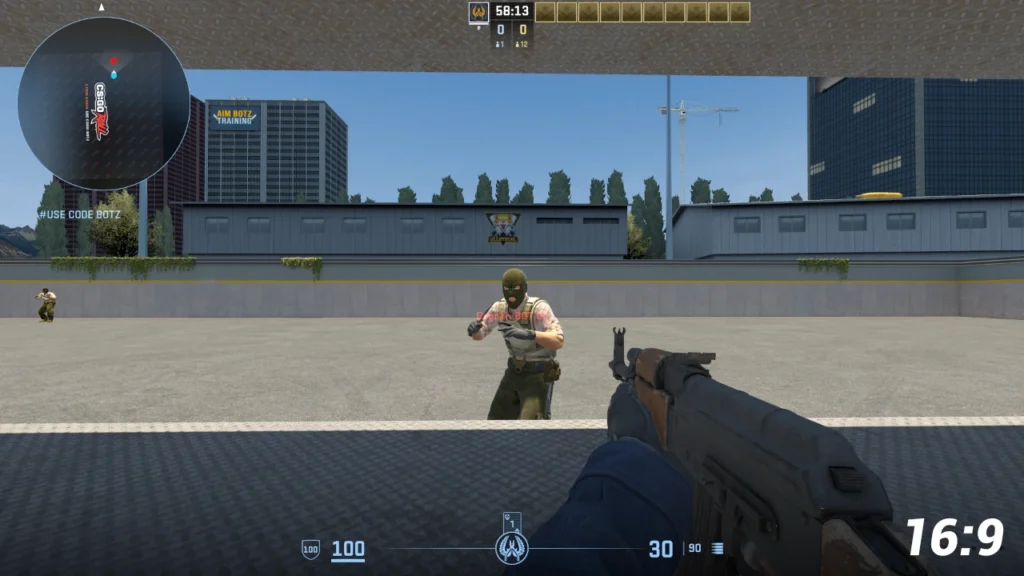
16:9 — это стандартное соотношение сторон экрана в наши дни. И мониторы, и настройки игр по умолчанию настроены на 16:9. В CS2 соотношение сторон 16:9 дает хороший обзор, а 4:3 облегчает прицеливание благодаря более широким моделям игроков.
4:3 против 16:9 – у кого больше преимуществ?
В CS:GO для профессиональных игроков было нормальным играть в формате 4:3. В CS2 все немного по-другому: „Только“ Примерно 70% из мира профессионалов играют с соотношением сторон 4:3., Другие 30% предпочитают соотношение 16:9 или 16:10.
The Плюсы соотношения 4:3 известны большинству игроков в Counter-Strike, потому что все профессионалы годами их проповедовали:
В режиме 4:3 Streached поле зрения меньше, чем в режиме 16:9, из-за чего модели игроков кажутся шире. Это значительно упрощает прицеливание и попадание, особенно в голову. Поскольку разрешение в формате 4:3 также меньше, компьютеру нужно вычислять меньше пикселей, что приводит к улучшению показателей FPS. В конечном итоге это также улучшает задержку, поскольку компьютер имеет в своем распоряжении больше свободных вычислительных мощностей.
Но также 16:9 имеет свои плюсы:
В основном из-за лучшего обзора многие профессионалы переходят с 4:3 на 16:9. Для некоторых игроков важно иметь широкое поле зрения, чтобы быстро замечать противников в разных углах, чем просто прицеливаться в 4:3. Многие игроки также говорят, что играть с соотношением сторон 16:9 кажется более естественным, и это упрощает распыление.
Большой плюс формата 16:9 в том, что игра выглядит лучше графически. CS2 получила классные новые текстуры, которые можно по-настоящему оценить только в формате 16:9.
Что же лучше?
Нет явного победителя между форматами 4:3 и 16:9. Как уже было показано, оба соотношения сторон имеют разные преимущества, которые каждый игрок должен оценить самостоятельно.
На профессиональной сцене можно заметить, что в CS2 больше нет „обязательного“ требования играть в формате 4:3 и что даже в формате 16:9 можно играть на высшем уровне.
В командной игре особенно важно иметь хороший обзор, чтобы делиться с товарищами по команде важной информацией о местонахождении противников. Для „фраггера“ может быть важнее видеть более широкую модель игрока, чтобы легче попадать в противников.

16:10 в CS2 — это 4:3 в CS:GO?
Кроме 16:9 и 4:3 есть ещё соотношение сторон 16:10. Оно отличается от 16:9 совсем немного, но всё же можно заметить, что некоторые профессионалы предпочитают играть в режиме 16:10, а не 16:9, чтобы лучше видеть карту.
Как настроить соотношение сторон 4:3 в CS2 (пошаговая инструкция)
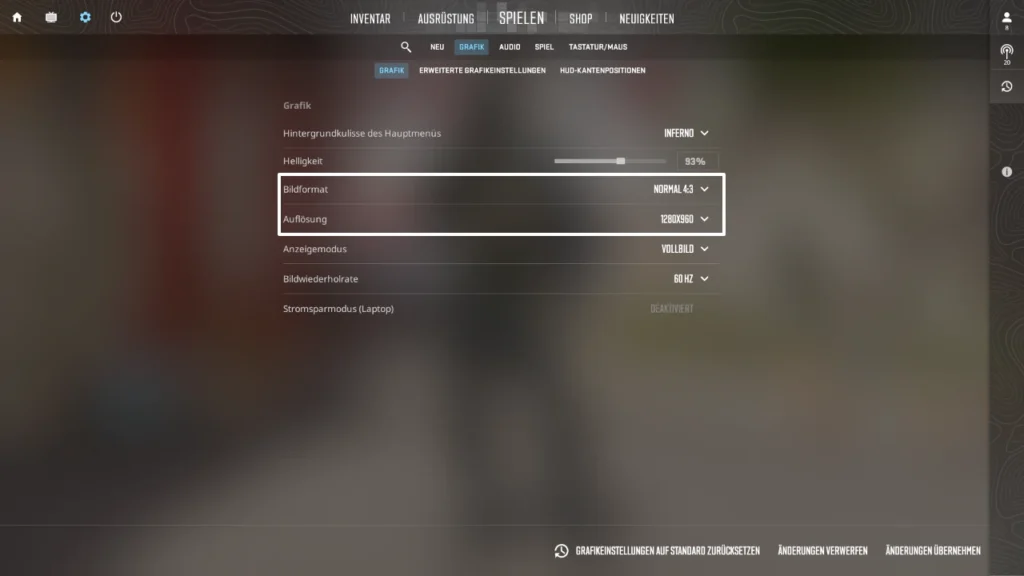
Чтобы настроить соотношение сторон на 4:3 в CS2, нужно сделать следующее:
- Открыть настройки в CS2
- Переходи в вкладку „Графика“
- Установите формат изображения на „Нормальный 4:3“.
- Установи нужное разрешение
- Готовый
Лучшее разрешение для 4:3 в CS2
Самое популярное разрешение 4:3 1280×960 — это как компромисс между лучшей производительностью и хорошей графикой, как в 16:9. На втором месте — разрешение 1024×768, оно дает еще больше производительности, потому что компьютеру нужно обрабатывать меньше пикселей. Но при этом графика становится хуже.
Внимание: В некоторых случаях игроки говорят, что CS2 не работает плавно при разрешении 1440×1080. Если у тебя такая же проблема, попробуй уменьшить разрешение на один уровень и посмотри, поможет ли это.
Черные полосы при соотношении 4:3 (черные полосы слева и справа)
Если ты решил играть в CS2 с соотношением сторон 4:3, важно, чтобы по бокам экрана не было черных полос, а изображение было растянуто (stretched).
Если у тебя появляются черные полосы, это, скорее всего, связано с настройками видеокарты. Нужно правильно настроить режим масштабирования видеокарты. Ниже мы покажем, как это сделать для видеокарт Nvidia и AMD.
Nvidia 4:3 Растянуто без черных полос (Растянуто и без черных полос)
Если ты настроил CS2 на 4:3 и у тебя появляются черные полосы при использовании видеокарты NVIDIA, сделай следующее:
- Щелкни правой кнопкой мыши где-нибудь на рабочем столе
- Нажми на Панель управления NVIDIA
- Перейти к Как изменить размер и положение рабочего стола под индикатором слева в панели навигации
- Поставь галочку Отключение режима масштабирования, который задают игры и программы
- Выбери из Выбери режим масштабирования опция Vollbild с сайта
- Нажми внизу справа на Принять
- Закрой панель управления NVIDIA и запусти CS2.

AMD 4:3 Растянутый без черных полос (Растянутый и без черных полос)
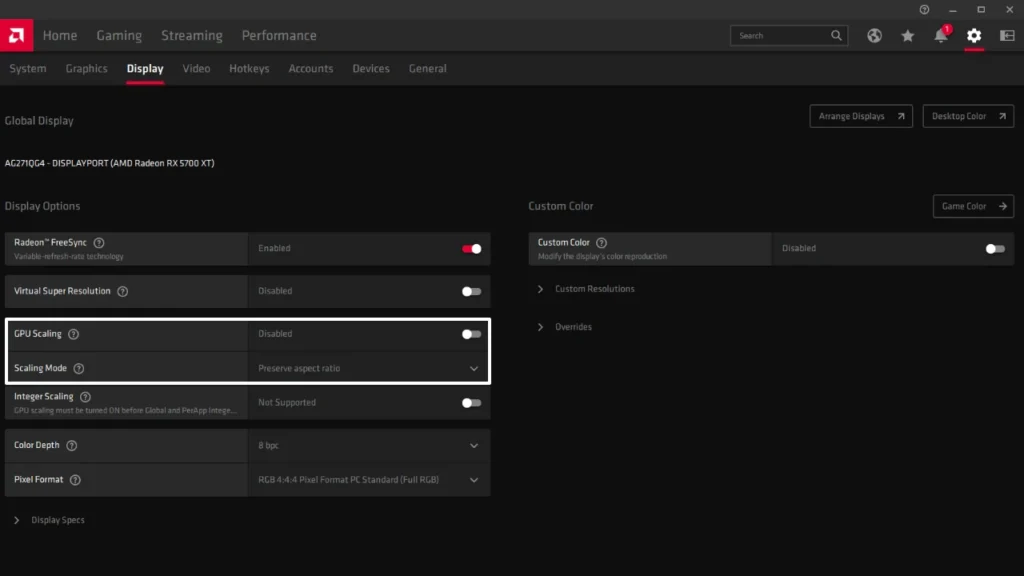
Если ты настроил CS2 на 4:3 и у тебя появляются черные полосы при использовании видеокарты AMD, сделай следующее:
- Щелкни правой кнопкой мыши где-нибудь на рабочем столе
- Нажми на Программное обеспечение AMD Radeon
- Переход к вкладке Игры и дисплей
- Ставь Масштабирование GPU на Включено
- Установи Режим масштабирования на Полная панель
- Сохрани настройки
- Закрой программу AMD Radeon Software и запусти CS2.
 Russian
  German
  English
  French
  Spanish
  Ukrainian
  Polish
  Swedish
  Turkish
  Portuguese
  Chinese