
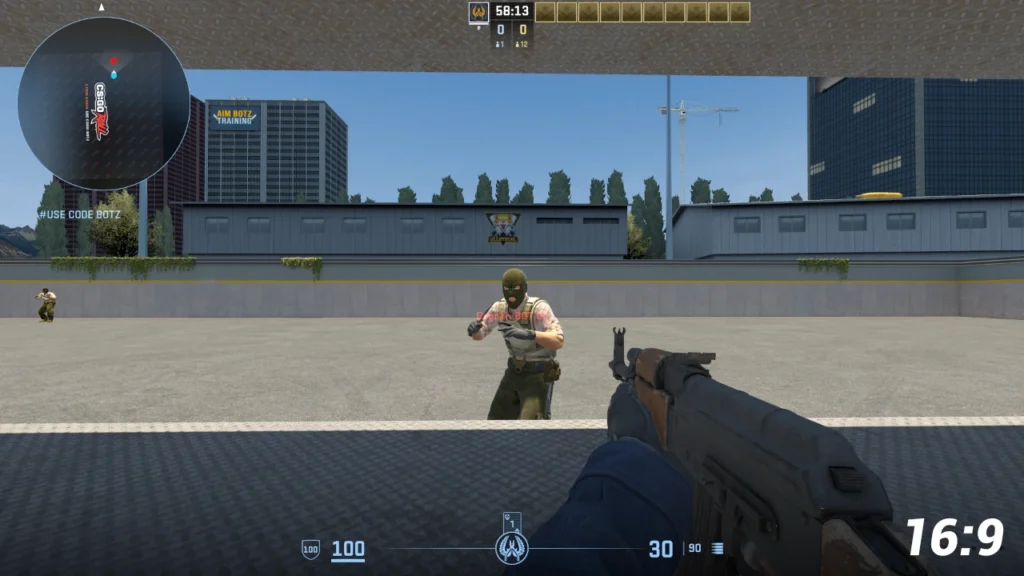
16:9 to obecnie standardowy współczynnik proporcji obrazu. Zarówno monitory, jak i ustawienia gry są domyślnie ustawione na 16:9. W CS2 proporcje 16:9 zapewniają dobry przegląd sytuacji, podczas gdy 4:3 ułatwia celowanie ze względu na szersze modele graczy.
4:3 vs. 16:9 - Kto ma większą przewagę?
W CS:GO standardem dla profesjonalnych graczy było granie w 4:3. W CS2 sprawy wyglądają nieco inaczej: „Tylko“ około 70% profesjonalnej sceny z proporcjami obrazu 4:3, Pozostałe 30% preferują proporcje 16:9 lub 16:10.
The Zalety 4:3 są znane większości graczy Counter-Strike'a, ponieważ są głoszone przez wszystkich profesjonalistów od lat:
W 4:3 Stretched pole widzenia jest zmniejszone w porównaniu do 16:9, dzięki czemu modele graczy wydają się szersze. Ułatwia to celowanie i oddawanie strzałów, zwłaszcza w głowę. Ponieważ rozdzielczość w formacie 4:3 jest również mniejsza, komputer musi obliczyć mniej pikseli, co skutkuje lepszymi wartościami FPS. Ostatecznie poprawia to również opóźnienia, ponieważ komputer ma do dyspozycji więcej wolnej mocy obliczeniowej.
Ale także 16:9 ma swoje zalety:
W dużej mierze ze względu na lepszą widoczność, wielu profesjonalistów przechodzi z 4:3 na 16:9. Zaleta posiadania dużego pola widzenia, a tym samym możliwość szybkiego dostrzeżenia przeciwników w różnych rogach, jest dla niektórych graczy ważniejsza niż uproszczone celowanie w 4:3. Wielu graczy twierdzi również, że gra w proporcjach 16:9 jest bardziej naturalna, a spraye są w rezultacie łatwiejsze.
Dużą zaletą 16:9 jest to, że gra wygląda lepiej graficznie. CS2 ma piękne nowe tekstury, które można podziwiać tylko w 16:9.
Więc co jest lepsze?
Nie ma wyraźnego zwycięzcy między 4:3 i 16:9. Jak już pokazano, oba współczynniki proporcji przynoszą różne korzyści, które każdy gracz musi sam ocenić.
Możesz zobaczyć na profesjonalnej scenie, że nie ma już „przymusu“ grania w 4:3 w CS2 i że możesz również nadążyć za 16:9 na najwyższym poziomie.
Zwłaszcza w grze zespołowej ważne jest, aby mieć duży widok, aby móc przekazywać ważne informacje o pozycji przeciwników swoim kolegom z drużyny. Dla „fraggera“ ważniejszy może być szerszy model gracza, aby móc łatwiej trafiać przeciwników.

16:10 w CS2 to 4:3 w CS:GO?
Oprócz 16:9 i 4:3, istnieje również format 16:10, który różni się tylko minimalnie od 16:9, ale możesz zauważyć, że niektórzy profesjonaliści wolą grać w 16:10 zamiast 16:9, aby mieć lepszy przegląd mapy.
Ustaw 4:3 Streched w CS2 (krok po kroku)
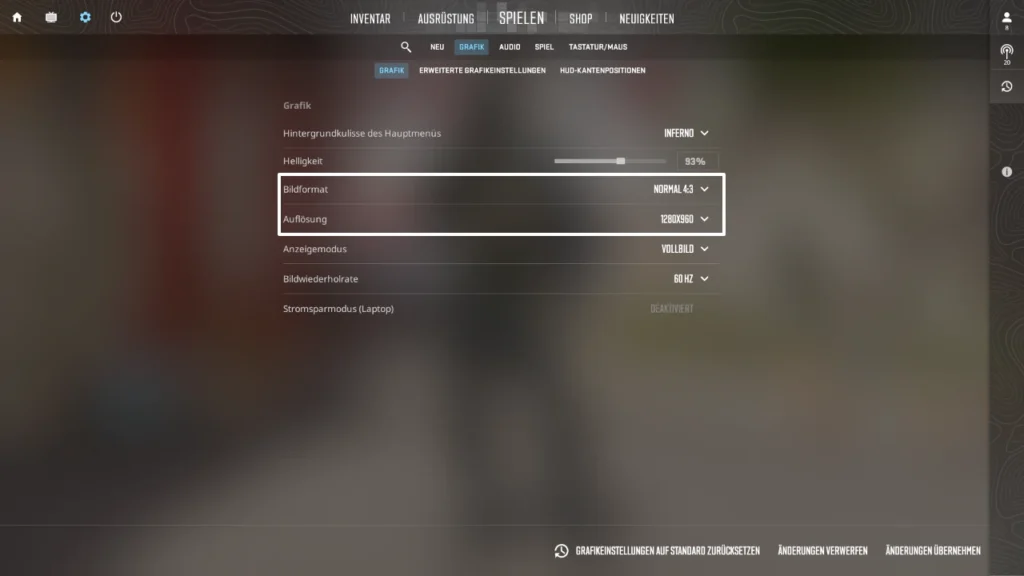
Poniższe kroki są niezbędne do ustawienia proporcji obrazu na 4:3 w CS2:
- Otwórz ustawienia w CS2
- Przejdź do zakładki „Grafika“.
- Ustaw format obrazu na „Normalny 4:3“.
- Ustaw rozdzielczość na żądaną wartość
- Gotowy
Najlepsza rozdzielczość dla 4:3 w CS2
Najpopularniejsza rozdzielczość 4:3 to 1280×960, ponieważ jest to kompromis między lepszą wydajnością a dobrą grafiką jak w 16:9. Na drugim miejscu jest rozdzielczość 1024×768, która oferuje jeszcze lepszą wydajność, ponieważ komputer musi obliczyć jeszcze mniej pikseli. Jednak skutkuje to również gorszą grafiką.
Uważaj: W niektórych przypadkach gracze zgłaszają, że CS2 nie działa płynnie w rozdzielczości 1440×1080. Jeśli tak jest w twoim przypadku, spróbuj obniżyć rozdzielczość o jeden poziom i sprawdź, czy to rozwiąże problem.
Czarne paski przy 4:3 (czarne paski po lewej i prawej stronie)
Jeśli zdecydujesz się grać w CS2 ze współczynnikiem proporcji 4:3, ważne jest, aby nie mieć czarnych pasów z boku ekranu, ale aby obraz był rozciągnięty.
Jeśli masz czarne paski, prawdopodobnie jest to spowodowane ustawieniami karty graficznej. Tryb skalowania Twojej karty graficznej musi być ustawiony prawidłowo. Poniżej pokażemy Ci, jak to działa w przypadku kart graficznych Nvidia i AMD.
Nvidia 4:3 rozciągnięte bez czarnych pasów (rozciągnięte i bez czarnych pasów)
Jeśli ustawisz CS2 na 4:3 i masz czarne paski na karcie graficznej NVIDIA, musisz wykonać następujące kroki:
- Kliknij prawym przyciskiem myszy w dowolnym miejscu na pulpicie
- Kliknij Panel sterowania NVIDIA
- Przejdź do Dostosuj rozmiar i położenie pulpitu w sekcji Wyświetlanie po lewej stronie na pasku nawigacyjnym
- Zaznacz pole obok Zastąp tryb skalowania ustawiony przez gry i programy.
- Wybierz spośród Wybierz tryb skalowania opcja Vollbild z
- Kliknij w prawym dolnym rogu na Przejmij kontrolę
- Zamknij Panel sterowania NVIDIA i uruchom CS2

AMD 4:3 Streched bez czarnych pasów (rozciągnięty i bez czarnych pasów)
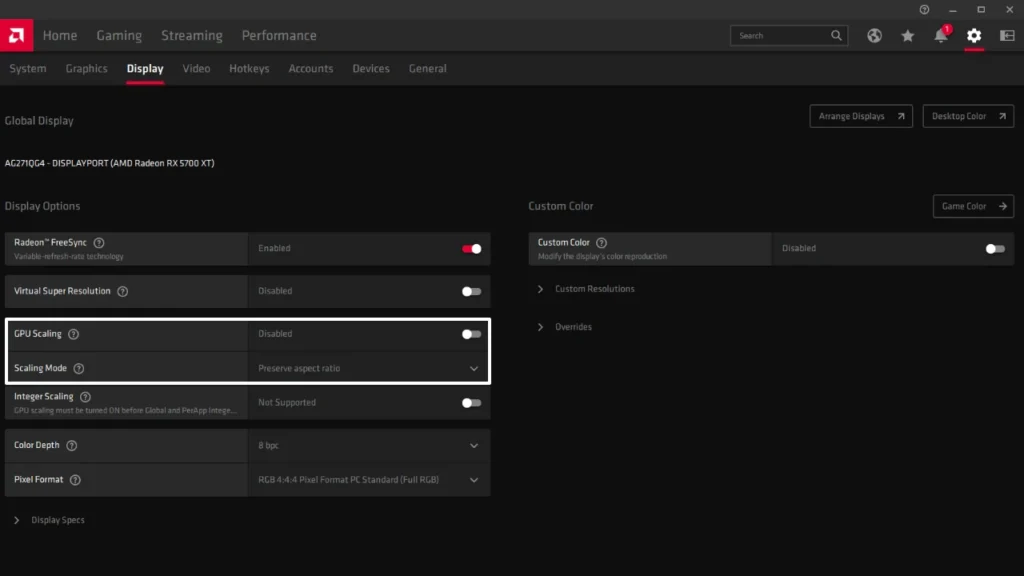
Jeśli ustawisz CS2 na 4:3 i masz czarne paski na karcie graficznej AMD, musisz wykonać następujące kroki:
- Kliknij prawym przyciskiem myszy w dowolnym miejscu na pulpicie
- Kliknij Oprogramowanie AMD Radeon
- Przejście do zakładki Gaming i Wyświetlacz
- Zestaw Skalowanie GPU na Włączony
- Ustaw Tryb skalowania na Pełny panel
- Zapisz ustawienia
- Zamknij oprogramowanie AMD Radeon i uruchom CS2.
 Polish
  German
  English
  French
  Spanish
  Russian
  Ukrainian
  Swedish
  Turkish
  Portuguese
  Chinese