
16:9 是当今的标准宽高比。显示器和游戏设置默认都设置为 16:9。在 CS2 中,16:9 的宽高比可以提供良好的视野,而 4:3 的宽高比则可以让玩家更容易瞄准。.
4:3 vs. 16:9 - 谁的优势更大?
在《CS:GO》中,职业玩家以 4:3 进行比赛是事实上的标准。在 CS2 中,情况有些不同:„只有“ 约 70% 的专业场景播放,宽高比为 4:3, 其他 30% 更喜欢 16:9 或 16:10 的比例。.
"(《世界人权宣言》) 4:3 的优势 对于大多数反恐精英玩家来说,这都是耳熟能详的,因为多年来所有职业选手都在宣扬这一点:
在 4:3 拉伸模式下,视野比 16:9 缩小,使玩家模型看起来更宽。这使得瞄准和射击(尤其是爆头)更加容易。由于 4:3 宽高比的分辨率也更小,电脑需要计算的像素数也更少,从而提高了 FPS 值。最终,这也会改善延迟,因为电脑有更多的可用处理能力。.
但也 16:9 的优势:
对一些球员来说,拥有大视野从而能够快速看到不同角落的对手的优势,比 4:3 下简化的瞄准更为重要。许多球员还表示,使用 16:9 宽高比进行比赛感觉更自然,喷射也更容易。.
16:9 的最大好处是游戏的图形效果更好。CS2 拥有精美的新纹理,而这些只有在 16:9 下才能真正欣赏到。.
那么,哪个更好呢?
4:3 和 16:9 之间没有明显的优劣之分。 如前所述,两种宽高比都有不同的优势,每个玩家都必须自行评估。.
从专业场景中可以看出,在 CS2 中不再 „强制 “播放 4:3,而且在最高级别上也可以保持 16:9。.
特别是在团队游戏中,为了能够向队友传达有关对手位置的重要信息,拥有大范围的视野非常重要。对于一个 „碎片玩家 “来说,更重要的可能是看到一个更广阔的玩家模型,以便更容易击中对手。.
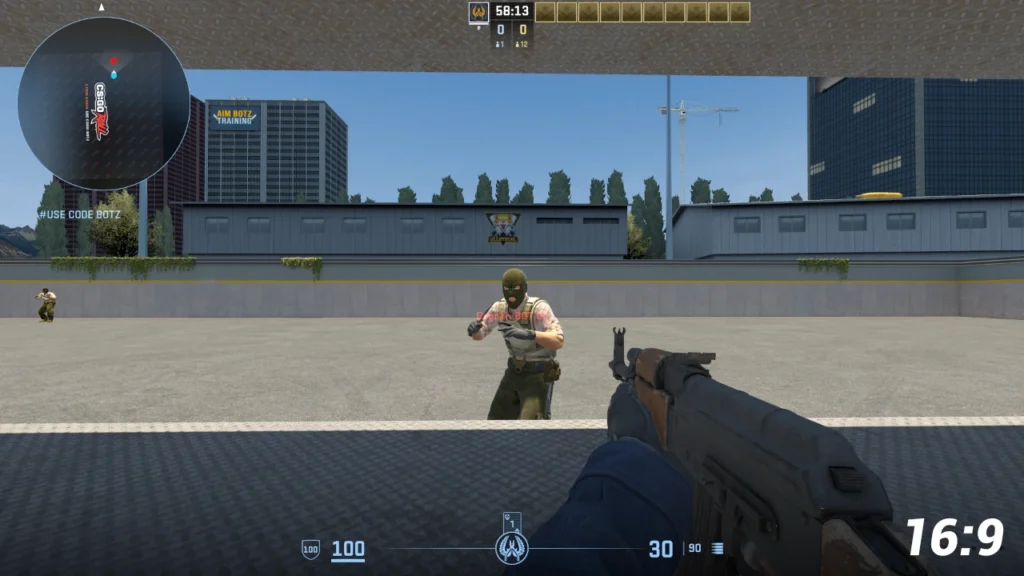

CS2 中的 16:10 是《CS:GO》中的 4:3?
除了 16:9 和 4:3,还有 16:10 宽高比,它与 16:9 的差别很小,但您可以看到,一些专业人士更喜欢用 16:10 而不是 16:9 来观看比赛,以便更好地纵览地图。.
在 CS2 中设置 4:3 Streched(逐步进行)
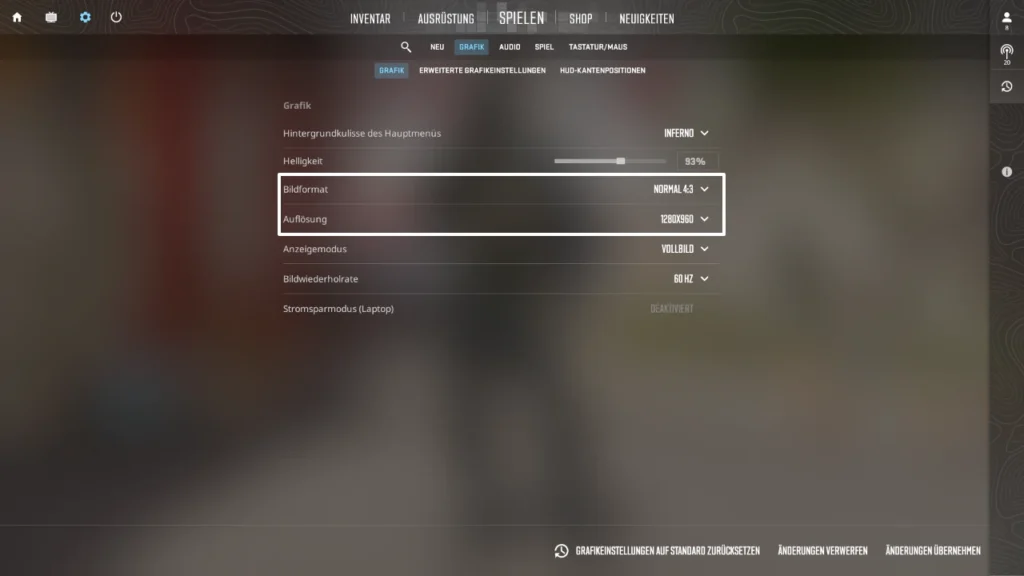
在 CS2 中将宽高比设置为 4:3 需要以下步骤:
- 在 CS2 中打开设置
- 导航至 „图形 “选项卡
- 将图像格式设置为 „正常 4:3
- 将分辨率设置为所需值
- 完成
CS2 中 4:3 的最佳分辨率
最常用的 4:3 分辨率 是 1280×960,因为这是在更好的性能和 16:9 的良好图形之间的折衷方案。其次是 1024×768 分辨率,由于电脑需要计算的像素更少,因此性能更好。不过,这也导致了较差的图形效果。.
小心 在某些情况下,玩家反映 CS2 在分辨率为 1440×1080 时感觉不流畅。如果是这种情况,请尝试将分辨率降低一级,看看是否能解决问题。.
4:3 的黑色条纹(左右两边的黑色条纹)
如果您决定以 4:3 的宽高比播放 CS2,重要的是屏幕边上不要有黑条,而是要拉伸图像。.
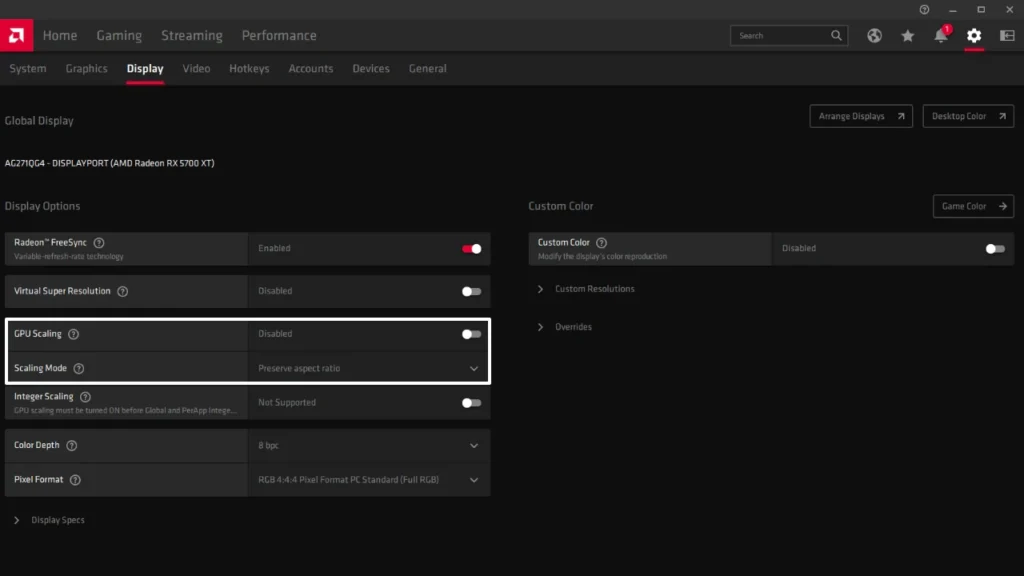
如果出现黑条,可能是显卡设置造成的。这时必须正确设置显卡的缩放模式。下面,我们将向您展示 Nvidia 和 AMD 显卡的工作原理。.
Nvidia 4:3 拉伸无黑条(拉伸无黑条)
如果将 CS2 设置为 4:3,但使用 NVIDIA 显卡时出现黑条,则必须按照以下步骤操作:
- 右键单击桌面上的任意位置
- 点击 英伟达控制面板
- 导航至 调整桌面大小和位置 导航栏左侧 "显示 "下
- 勾选 覆盖游戏和程序设置的缩放模式
- 选择 选择缩放模式 选项 Vollbild 从
- 点击右下方的 接管
- 关闭 NVIDIA 控制面板并启动 CS2

AMD 4:3 无黑条拉伸(拉伸后无黑条)
如果将 CS2 设置为 4:3,但使用 AMD 显卡时出现黑条,则必须按照以下步骤操作:
- 右键单击桌面上的任意位置
- 点击 AMD Radeon 软件
- 改为骑手 游戏 和 显示屏
- 设置 GPU 缩放 关于 已启用
- 设置 缩放模式 关于 完整面板
- 保存设置
- 关闭 AMD Radeon 软件并启动 CS2
 Chinese
  German
  English
  French
  Spanish
  Russian
  Ukrainian
  Polish
  Swedish
  Turkish
  Portuguese