
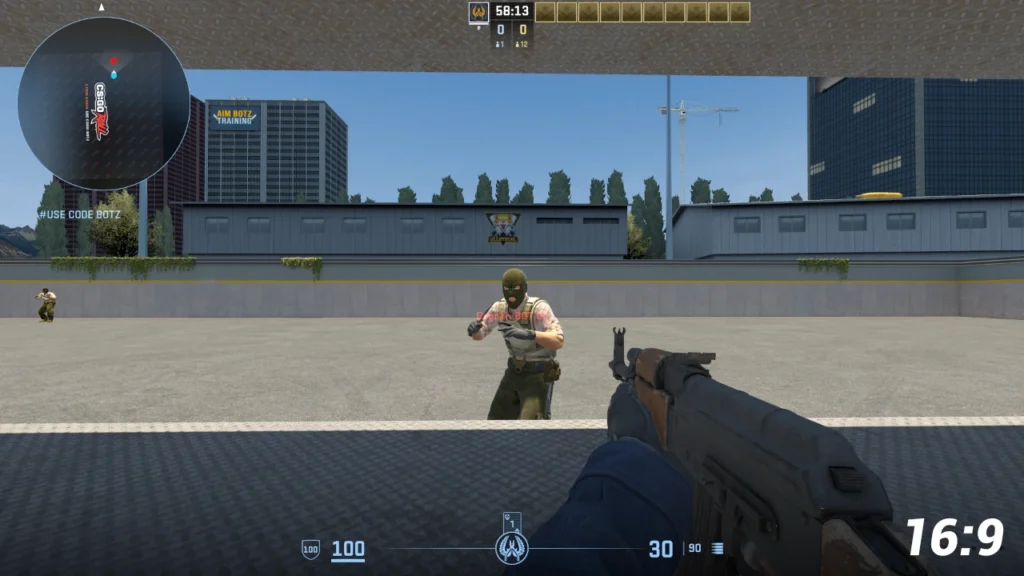
16:9 est le rapport largeur/hauteur standard de nos jours. Les moniteurs et les paramètres de jeu sont réglés par défaut sur 16:9. Dans CS2, un rapport d'aspect de 16:9 offre une bonne vue d'ensemble, tandis que 4:3 facilite la visée grâce aux modèles de joueurs plus larges.
4:3 vs. 16:9 - Qui a le plus grand avantage ?
Dans CS:GO, jouer en 4:3 était de facto la norme pour les joueurs professionnels. Dans CS2, les choses sont un peu différentes : "seulement". environ 70% de la scène professionnelle jouent avec un rapport d'image de 4:3Les autres 30% préfèrent un rapport 16:9 ou 16:10.
Le site Avantages du 4:3 sont connues de la plupart des joueurs de Counter-Strike, car elles ont été prêchées pendant des années par tous les professionnels :
En 4:3 Streched, le champ de vision est réduit par rapport au 16:9, ce qui fait que les modèles des joueurs semblent plus larges. La visée et le tir, surtout à la tête, en sont grandement facilités. Comme la résolution est également plus petite en 4:3, l'ordinateur doit calculer moins de pixels, ce qui se traduit par de meilleures valeurs FPS. Enfin, la latence est également améliorée, car l'ordinateur dispose de plus de puissance de calcul disponible.
Mais aussi Le 16:9 a des avantages:
Pour certains joueurs, l'avantage d'avoir un grand champ de vision et donc de voir rapidement les ennemis dans différents coins est plus important que la simplification de l'aiming en 4:3. De nombreux joueurs rapportent également que le jeu avec un rapport d'image de 16:9 est plus naturel et que les sprays sont plus faciles.
Le grand bonus du 16:9 est que le jeu est plus beau graphiquement. CS2 a reçu de belles nouvelles textures et celles-ci ne peuvent être vraiment appréciées qu'en 16:9.
Qu'est-ce qui est le mieux ?
Il n'y a pas de vainqueur clair entre 4:3 et 16:9. Comme nous l'avons déjà montré, les deux formats présentent des avantages différents que chaque joueur doit évaluer lui-même.
On peut voir sur la scène professionnelle qu'il n'y a plus de "contrainte" de jouer en 4:3 dans CS2 et que l'on peut aussi rivaliser avec le 16:9 au plus haut niveau.
Surtout dans le jeu en équipe, il est important d'avoir une grande vue d'ensemble afin de pouvoir communiquer aux autres joueurs des informations importantes sur la position des adversaires. Pour un "fraggeur", il peut être plus important de voir un modèle de joueur plus large afin de pouvoir toucher plus facilement les adversaires.

Le 16:10 de CS2 est le 4:3 de CS:GO ?
Outre les formats 16:9 et 4:3, il existe également le format 16:10. Les différences avec le format 16:9 sont minimes, mais on peut tout de même constater que certains professionnels préfèrent jouer en 16:10 plutôt qu'en 16:9, afin d'avoir encore une meilleure vue d'ensemble de la carte.
Régler 4:3 Streched dans CS2 (étape par étape)
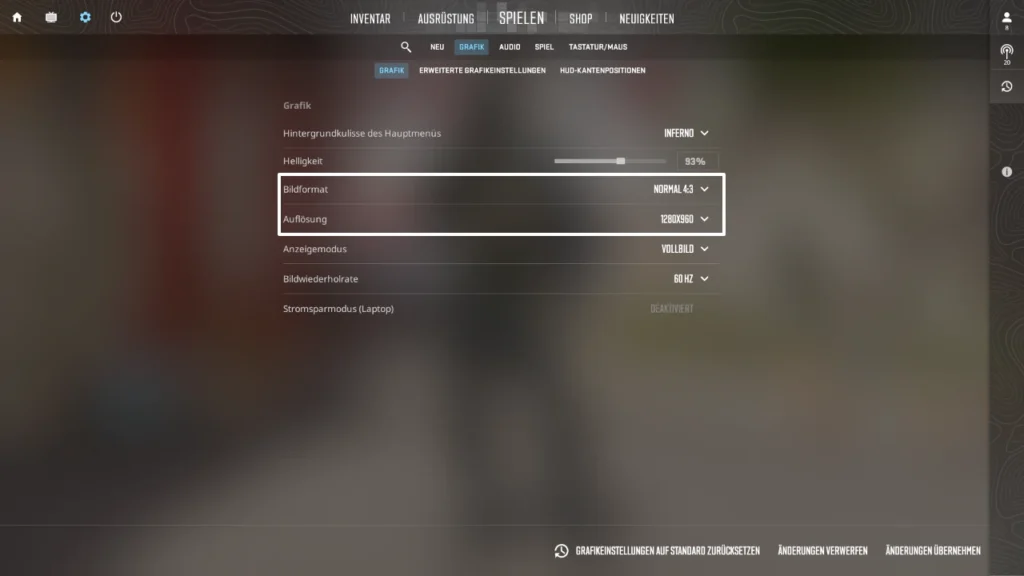
Les étapes suivantes sont nécessaires pour régler le rapport hauteur/largeur sur 4:3 dans CS2 :
- Ouvrir les préférences dans CS2
- Naviguer vers l'onglet "Graphique
- régler le format d'image sur "Normal 4:3
- Régler la résolution sur la valeur souhaitée
- Prêt
La meilleure résolution pour le 4:3 dans CS2
La résolution 4:3 la plus populaire est de 1280×960, car elle représente un compromis entre de meilleures performances et un bon graphisme comme en 16:9. En deuxième position, on trouve la résolution 1024×768, qui offre encore plus de performances, car l'ordinateur doit calculer encore moins de pixels. Mais cela conduit en même temps à un graphisme de moins bonne qualité.
Attention ! Dans certains cas, les joueurs ont signalé que CS2 n'était pas fluide à une résolution de 1440×1080. Si c'est ton cas, essaie de baisser la résolution d'un cran et vois si cela résout le problème.
Black Bars en 4:3 (barres noires à gauche et à droite)
Si vous choisissez de jouer à CS2 avec un rapport d'aspect de 4:3, il est important que vous n'ayez pas de barres noires sur les côtés de l'écran, mais que l'image soit étirée (streched).
Si tu as des barres noires, cela est probablement dû aux paramètres de ta carte graphique. Le mode de mise à l'échelle de ta carte graphique doit alors être réglé correctement. Nous te montrons ci-dessous comment cela fonctionne pour une carte graphique Nvidia et AMD.
Nvidia 4:3 Streched sans Black Bars (étiré et sans barres noires)
Si tu as réglé CS2 sur 4:3 et que tu as des barres noires avec une carte graphique NVIDIA, tu dois suivre les étapes suivantes :
- Clic droit n'importe où sur ton bureau
- Clique sur Panneau de configuration NVIDIA
- Naviguer vers Ajuster la taille et la position du bureau sous Affichage à gauche dans la barre de navigation
- Coche la case Annuler le mode de mise à l'échelle défini par les jeux et les programmes
- Choisis parmi Sélectionner le mode de mise à l'échelle l'option Vollbild de
- Clique en bas à droite sur Reprendre
- Ferme le panneau de configuration NVIDIA et lance CS2.

AMD 4:3 Streched sans barres noires (étiré et sans barres noires)
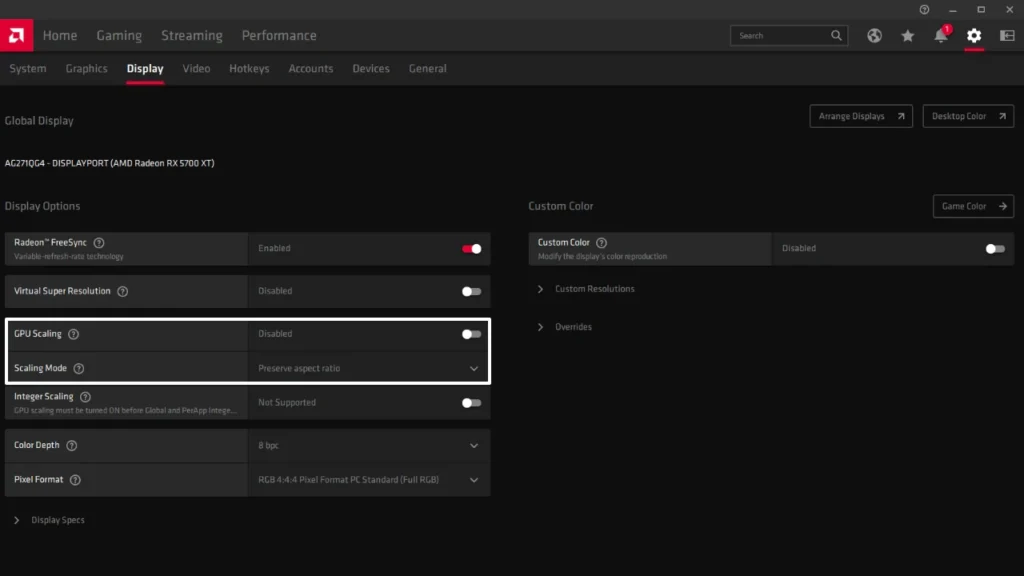
Si tu as réglé CS2 sur 4:3 et que tu as des barres noires avec une carte graphique AMD, tu dois suivre les étapes suivantes :
- Clic droit n'importe où sur ton bureau
- Clique sur Logiciel AMD Radeon
- Passage au cavalier Gaming et Écran
- Définir Mise à l'échelle du GPU sur Enabled
- Place le Mode de mise à l'échelle sur Panneau complet
- Enregistre les paramètres
- Ferme le logiciel AMD Radeon et démarre CS2
 French
  German
  English
  Spanish
  Russian
  Ukrainian
  Polish
  Swedish
  Turkish
  Portuguese
  Chinese