
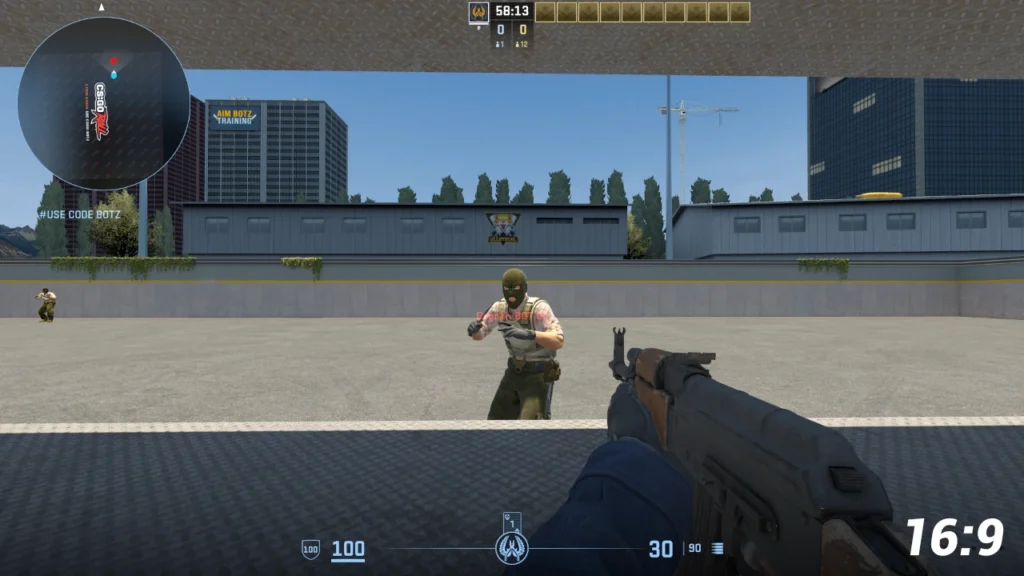
16:9 é o rácio de aspeto padrão hoje em dia. Tanto os monitores como as definições do jogo estão definidos para 16:9 por defeito. No CS2, um rácio de aspeto de 16:9 proporciona uma boa visão geral, enquanto que 4:3 facilita a mira devido aos modelos de jogadores mais largos.
4:3 vs. 16:9 - Quem tem a maior vantagem?
No CS:GO, os jogadores profissionais jogavam de facto em 4:3. No CS2, as coisas são um pouco diferentes: „Apenas“ cerca de 70% da cena profissional com um rácio de aspeto de 4:3, Os outros 30% preferem um rácio de 16:9 ou 16:10.
O Vantagens do 4:3 são familiares para a maioria dos jogadores de Counter-Strike, uma vez que têm sido pregados por todos os profissionais durante anos:
Em 4:3 Stretched, o campo de visão é reduzido em comparação com 16:9, fazendo com que os modelos dos jogadores pareçam mais largos. Isto facilita muito a pontaria e o acerto de tiros, especialmente tiros na cabeça. Como a resolução na relação de aspeto 4:3 também é menor, o computador tem de calcular menos pixéis, o que resulta em melhores valores de FPS. Em última análise, isto também melhora a latência, uma vez que o computador tem mais capacidade de processamento disponível.
Mas também 16:9 tem vantagens:
A vantagem de ter um grande campo de visão e assim poder ver rapidamente os adversários em diferentes cantos é mais importante para alguns jogadores do que a pontaria simplificada em 4:3. Muitos jogadores também referem que jogar com um rácio de aspeto de 16:9 parece mais natural e que, como resultado, os sprays são mais fáceis.
O grande bónus do 16:9 é que o jogo tem um melhor aspeto gráfico. O CS2 tem novas e belas texturas e estas só podem ser apreciadas em 16:9.
Então, qual é o melhor?
Não existe um vencedor claro entre 4:3 e 16:9. Como já foi demonstrado, ambos os rácios de aspeto trazem diferentes vantagens, que cada jogador deve avaliar por si próprio.
Podes ver no cenário profissional que já não há qualquer „compulsão“ para reproduzir 4:3 no CS2 e que também podes acompanhar o 16:9 no nível superior.
Especialmente no jogo em equipa, é importante ter uma visão geral ampla para poderes comunicar informações importantes sobre a posição dos adversários aos teus colegas de equipa. Para um „fragger“, pode ser mais importante ver um modelo de jogador mais amplo, para poderes atingir os adversários mais facilmente.

16:10 no CS2 é o 4:3 do CS:GO?
Para além do 16:9 e do 4:3, existe também o formato 16:10, que difere apenas minimamente do 16:9, mas podes ver que alguns profissionais preferem jogar em 16:10 em vez de 16:9 para terem uma melhor visão geral do mapa.
Define 4:3 Streched no CS2 (passo a passo)
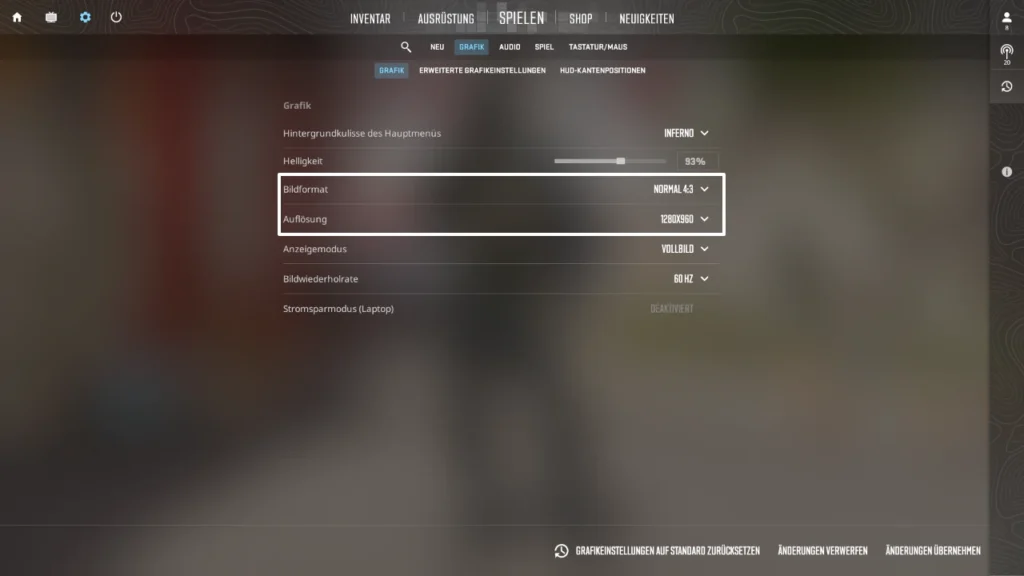
Os passos seguintes são necessários para definir o rácio de aspeto para 4:3 no CS2:
- Abre as definições no CS2
- Navega até ao separador „Gráficos
- Define o formato da imagem para „Normal 4:3“
- Define a resolução para o valor pretendido
- Prepara-te
A melhor resolução para 4:3 no CS2
A resolução 4:3 mais popular é 1280×960, pois é um compromisso entre um melhor desempenho e bons gráficos, como em 16:9. Em segundo lugar está a resolução de 1024×768, que oferece um desempenho ainda melhor, uma vez que o computador tem de calcular ainda menos pixéis. No entanto, isto também resulta em gráficos mais pobres.
Tem cuidado: Em alguns casos, os jogadores referem que o CS2 não é suave com uma resolução de 1440×1080. Se for este o teu caso, experimenta baixar a resolução um nível e vê se isso resolve o problema.
Barras pretas em 4:3 (barras pretas à esquerda e à direita)
Se decidires reproduzir o CS2 com uma relação de aspeto de 4:3, é importante que não tenhas barras pretas na parte lateral do ecrã, mas que a imagem seja esticada.
Se tiveres barras pretas, isso deve-se provavelmente às definições da placa gráfica. O modo de dimensionamento da tua placa gráfica tem de ser definido corretamente. De seguida, mostramos-te como isto funciona com uma placa gráfica Nvidia e uma placa gráfica AMD.
Nvidia 4:3 esticado sem barras pretas (esticado e sem barras pretas)
Se definires o CS2 para 4:3 e tiveres barras pretas com uma placa gráfica NVIDIA, tens de seguir estes passos:
- Clica com o botão direito do rato em qualquer parte do teu ambiente de trabalho
- Clica em Painel de Controlo NVIDIA
- Navega até Ajusta o tamanho e a posição do ambiente de trabalho em Mostrar, à esquerda, na barra de navegação
- Assinala a caixa ao lado de Anula o modo de escala definido pelos jogos e programas
- Escolhe entre Seleciona o modo de escala a opção Vollbild de
- Clica em baixo, à direita, em Assume o controlo
- Fecha o Painel de Controlo NVIDIA e inicia o CS2

AMD 4:3 Streched without black bars (esticado e sem barras pretas)
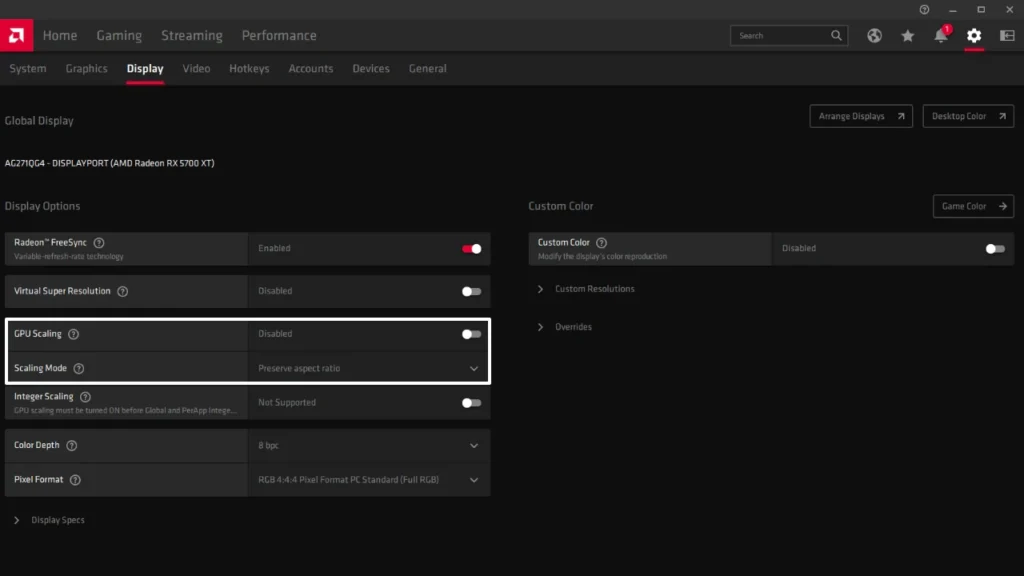
Se definires o CS2 para 4:3 e tiveres barras pretas com uma placa gráfica AMD, tens de seguir estes passos:
- Clica com o botão direito do rato em qualquer parte do teu ambiente de trabalho
- Clica em Software AMD Radeon
- Altera o cavaleiro Jogos e Mostra
- Prepara-te Escalonamento da GPU sobre Ativado
- Define o Modo de escala sobre Painel completo
- Guarda as definições
- Fecha o software AMD Radeon e inicia o CS2
 Portuguese
  German
  English
  French
  Spanish
  Russian
  Ukrainian
  Polish
  Swedish
  Turkish
  Chinese