
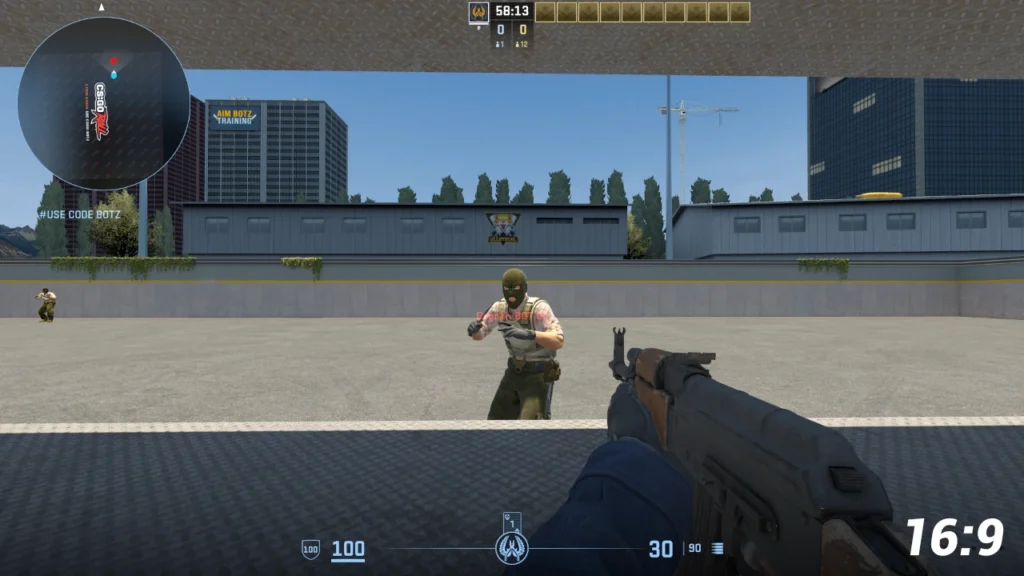
16:9 günümüzde standart en boy oranıdır. Hem monitörler hem de oyun ayarları varsayılan olarak 16:9 olarak ayarlanmıştır. CS2'de 16:9 en boy oranı iyi bir genel bakış sağlarken, 4:3 en boy oranı daha geniş oyuncu modelleri sayesinde nişan almayı kolaylaştırır.
4:3 mi, 16:9 mi – Hangisi daha avantajlı?
CS:GO'da profesyonel oyuncular için 4:3 oynamak fiilen standarttı. CS2„de ise durum biraz farklı: “Artık sadece" Profesyonel sahnede yaklaşık 70%, 4:3 en boy oranıyla oynuyor., Diğerleri ise 30%, 16:9 veya 16:10 oranını tercih ediyor.
Bu 4:3'ün avantajları Çoğu Counter-Strike oyuncusu tarafından bilinir, çünkü yıllardır tüm profesyoneller tarafından vaaz edilmiştir:
4:3 Streached'de görüş alanı 16:9'a kıyasla küçülür, bu da oyuncu modellerinin daha geniş görünmesine neden olur. Bu sayede nişan almak ve özellikle kafadan vuruşlar yapmak çok daha kolay hale gelir. 4:3 en boy oranındaki çözünürlük de daha düşük olduğu için bilgisayarın hesaplaması gereken piksel sayısı azalır ve bu da daha iyi FPS değerleri ile sonuçlanır. Sonuç olarak, bilgisayarın daha fazla boş hesaplama gücü olduğu için gecikme süresi de azalır.
Ama aynı zamanda 16:9'un avantajları:
Çoğunlukla daha iyi bir görüş açısı elde etmek için birçok profesyonel oyuncu 4:3'ten 16:9'a geçiyor. Geniş bir görüş alanına sahip olmanın ve böylece farklı köşelerde bulunan rakipleri hızlıca görebilmenin avantajı, bazı oyuncular için 4:3'te daha kolay nişan almaktan daha önemli. Birçok oyuncu, 16:9 en boy oranıyla oynamanın daha doğal hissettirdiğini ve bu sayede spreylerin daha kolay olduğunu da belirtiyor.
16:9'un en büyük avantajı, oyunun grafiklerinin daha iyi görünmesidir. CS2, güzel yeni dokularla donatılmıştır ve bunlar ancak 16:9'da tam olarak keyifle izlenebilir.
Hangisi daha iyi?
4:3 ve 16:9 arasında açık bir kazanan yoktur. Daha önce de gösterildiği gibi, her iki en boy oranı da farklı avantajlar sunar ve her oyuncu bunları kendisi değerlendirmelidir.
Profesyonel sahnede, CS2„de artık 4:3 oynamak zorunda olmadığınızı ve 16:9 ile de en üst düzeyde rekabet edebileceğinizi görebilirsiniz.
Özellikle takım oyunlarında, takım arkadaşlarına rakiplerin konumları hakkında önemli bilgiler verebilmek için geniş bir görüş açısına sahip olmak önemlidir. Bir „fragger“ için, rakipleri daha kolay vurabilmek için daha geniş bir oyuncu modeli görmek daha önemli olabilir.

CS2'de 16:10, CS:GO'da 4:3 mi?
16:9 ve 4:3'ün yanı sıra 16:10 en boy oranı da mevcuttur. 16:9'dan çok az farklılık gösterir, ancak bazı profesyonellerin haritayı daha iyi görebilmek için 16:9 yerine 16:10'u tercih ettikleri görülmektedir.
CS2'de 4:3 Streched ayarlamak (adım adım)
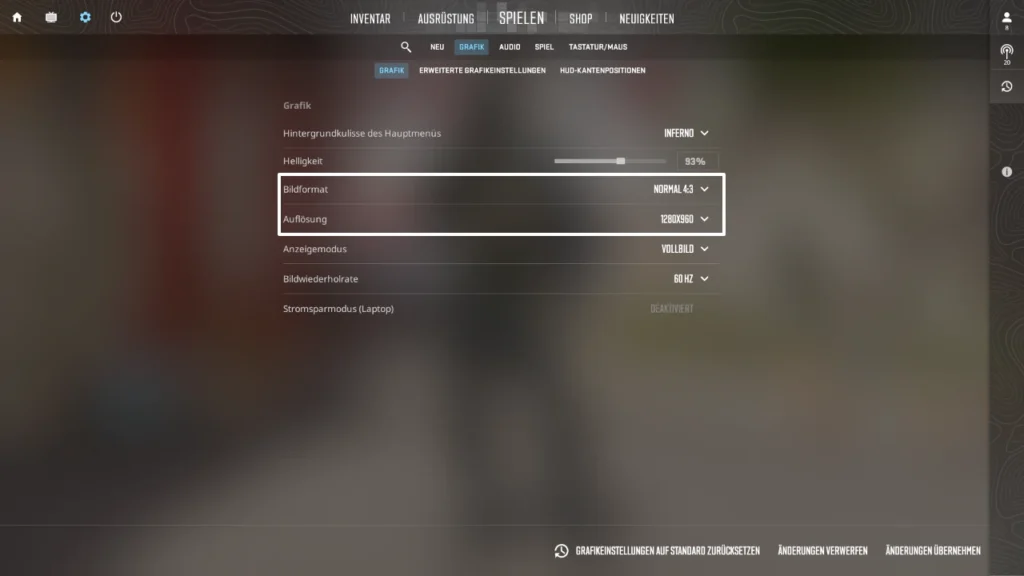
CS2'de en boy oranını 4:3 olarak ayarlamak için aşağıdaki adımları izleyin:
- CS2'de ayarları açma
- „Grafik“ sekmesine gidin.
- Görüntü formatını „Normal 4:3“ olarak ayarlayın.
- Çözünürlüğü istenen değere ayarlayın.
- Bitti
CS2'de 4:3 için en iyi çözünürlük
En popüler 4:3 çözünürlük 1280×960'tır, çünkü 16:9'da olduğu gibi daha iyi performans ve iyi grafik arasında bir uzlaşmadır. İkinci sırada 1024×768 çözünürlük gelir, bilgisayarın hesaplaması gereken piksel sayısı daha az olduğu için daha fazla performans sunar. Ancak bu aynı zamanda daha kötü grafiklere de yol açar.
Dikkat: Bazı durumlarda, oyuncular CS2'nin 1440×1080 çözünürlükte akıcı olmadığını bildiriyor. Bu durum senin için de geçerliyse, çözünürlüğü bir kademe düşürmeyi dene ve sorunun çözülüp çözülmediğini kontrol et.
4:3'te siyah çubuklar (sol ve sağda siyah çubuklar)
CS2'yi 4:3 en boy oranında oynamaya karar verirseniz, ekranın kenarlarında siyah çubuklar olmaması, görüntünün uzatılmış olması önemlidir.
Siyah çubuklar görüyorsanız, bunun nedeni muhtemelen grafik kartı ayarlarıdır. Grafik kartınızın ölçeklendirme modu doğru şekilde ayarlanmalıdır. Aşağıda, Nvidia ve AMD grafik kartlarında bunun nasıl yapıldığını gösteriyoruz.
Nvidia 4:3 Streached without Black Bars (Genişletilmiş ve siyah çubuklar yok)
CS2'yi 4:3 olarak ayarladığınızda ve NVIDIA grafik kartıyla siyah çubuklar görüyorsanız, aşağıdaki adımları izlemeniz gerekir:
- Masaüstünde herhangi bir yere sağ tıklayın.
- Tıklayınız NVIDIA Denetim Masası
- Şuraya git Masaüstü boyutunu ve konumunu ayarlama sol taraftaki gezinme çubuğunda gösterilir
- İşaretleyin Oyunlar ve programlar tarafından belirlenen ölçeklendirme modunu geçersiz kılma
- Aşağıdakilerden seçim yapın Ölçekleme modunu seçin V seçeneğiollbild dışarıdan
- Sağ altta tıklayın Devral
- NVIDIA Denetim Masası'nı kapatın ve CS2'yi başlatın.

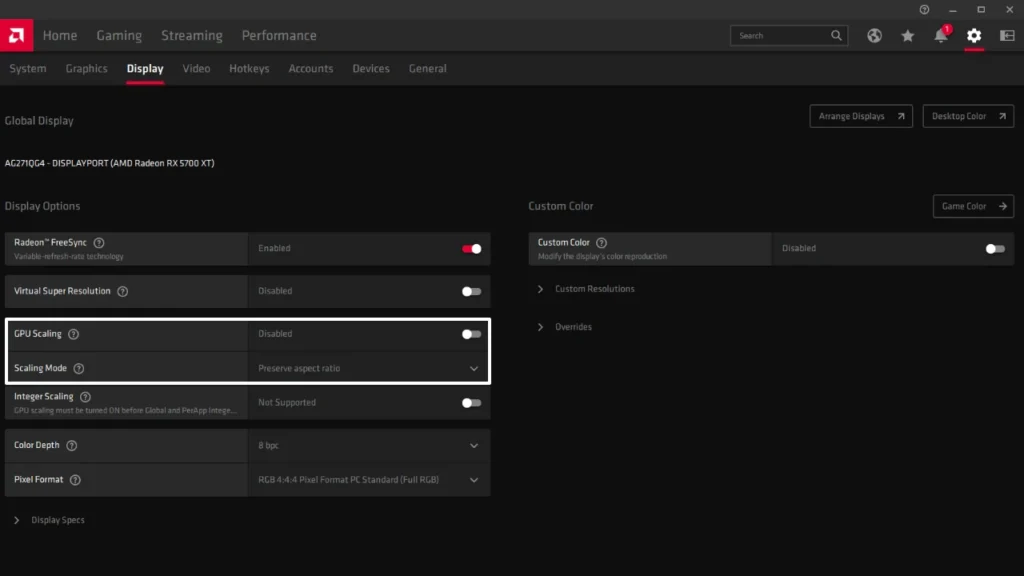
AMD 4:3 Streached without Black Bars (Genişletilmiş ve siyah çubuklar yok)
CS2'yi 4:3 olarak ayarladığınızda ve AMD grafik kartıyla siyah çubuklar görüyorsanız, aşağıdaki adımları izlemeniz gerekir:
- Masaüstünde herhangi bir yere sağ tıklayın.
- Tıklayınız AMD Radeon Yazılımı
- Sürücü değişikliği oyun ve Ekran
- Koy GPU Ölçeklendirme üzerinde Etkin
- Ayarla Ölçeklendirme Modu üzerinde Tam Panel
- Ayarları kaydet
- AMD Radeon yazılımını kapatın ve CS2'yi başlatın.
 Turkish
  German
  English
  French
  Spanish
  Russian
  Ukrainian
  Polish
  Swedish
  Portuguese
  Chinese