
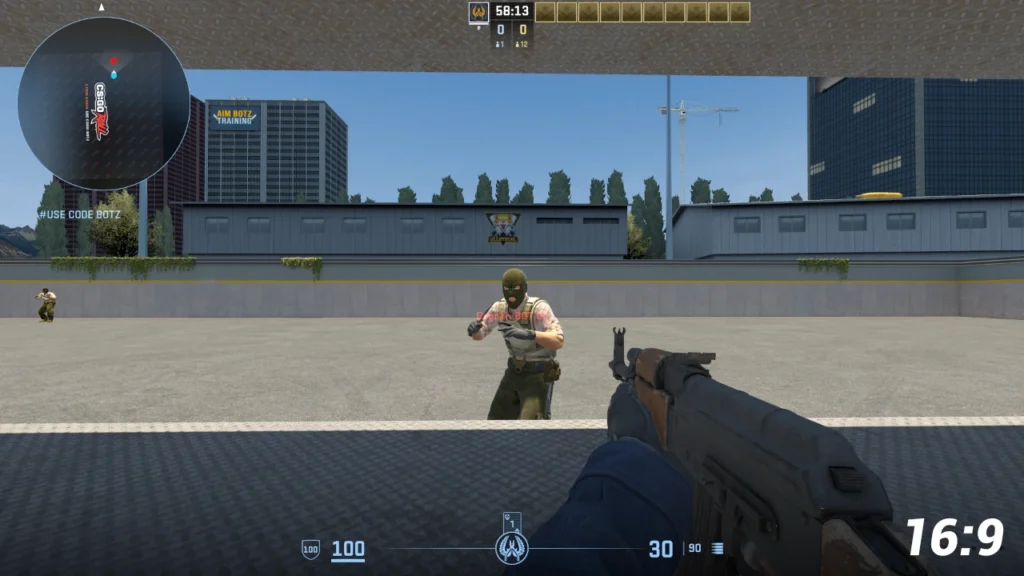
16:9 ist das Standardseitenverhältnis heutzutage. Sowohl Monitore als auch die Spieleinstellungen sind standardmäßig auf 16:9 eingestellt. In CS2 bringt ein Seitenverhältnis von 16:9 einen guten Überblick mit sich, während 4:3 das Zielen, durch die breiteren Spielermodelle, erleichtert.
4:3 vs. 16:9 – Wer hat den größeren Vorteil?
In CS:GO war es für professionelle Spieler de facto Standard auf 4:3 zu spielen. In CS2 sieht das ganze etwas anders aus: „Nur noch“ etwa 70% der Profi-Szene spielen mit einem Seitenverhältnis von 4:3, die anderen 30% bevorzugen ein Verhältnis von 16:9 oder 16:10.
Bu 4:3'ün avantajları sind den meisten Counter-Strike Spielern bekannt, da sie über Jahre von allen Profis gepredigt wurden:
In 4:3 Streched ist das Sichtfeld im Vergleich zu 16:9 verkleinert, wodurch die Spielermodelle breiter erscheinen. Das Zielen und treffen von vor allem Kopfschüssen wird dadurch unheimlicher erleichtert. Da die Auflösung im Seitenverhältnis 4:3 auch kleiner ist, muss der Computer weniger Pixel berechnen, was in besseren FPS Werten resultiert. Letztlich wird dadurch auch die Latenz verbessert, da der Computer mehr freie Rechenleistung zur Verfügung stehen hat.
Ama aynı zamanda 16:9'un avantajları:
Größtenteils aufgrund des verbesserten Überblicks wechseln viele Profis von 4:3 auf 16:9. Der Vorteil ein großes Sichtfeld zu haben und damit Gegner schnell an verschiedenen Ecken zu sehen, ist für einige Spieler wichtiger als das vereinfachte Aiming in 4:3. Viele Spieler berichten auch, dass sich das Spielen mit einem Seitenverhältnis von 16:9 natürlicher anfühlt und Sprays dadurch einfacher werden.
Der große Bonus bei 16:9 ist, dass das Spiel grafisch besser aussieht. CS2 hat schöne neue Texturen bekommen und diese können erst in 16:9 richtig genossen werden.
Hangisi daha iyi?
Es gibt keinen klaren Gewinner zwischen 4:3 und 16:9. Wie bereits gezeigt bringen beide seitenverhätnisse unterschiedliche vorteile, die jeder Spieler selber bewerten muss.
An der Profi-Szene kann man erkennen, dass es in CS2 kein „zwang“ mehr gibt 4:3 zu spielen und man auch mit 16:9 auf oberster Ebene mithalten kann.
Vor allem im Team-Spiel ist es wichtig einen großen Überblick zu haben, um den Mitspielern wichtige Informationen über die Position von Gegnern mitteilen zu können. Für einen „Fragger“ ist es möglicherweise wichtiger ein breiteres Spielermodell zu sehen, um die Gegner einfacher treffen zu können.

CS2'de 16:10, CS:GO'da 4:3 mi?
Neben 16:9 und 4:3 gibt es auch noch das Seitenverhältnis 16:10. Es unterscheiden sich nur minimal zu 16:9, dennoch kann man erkennen, dass einige Profis lieber auf 16:10 anstatt auf 16:9 spielen, um noch einen besseren Überblick über die Karte zu haben.
4:3 Streched in CS2 einstellen (Schritt für Schritt)
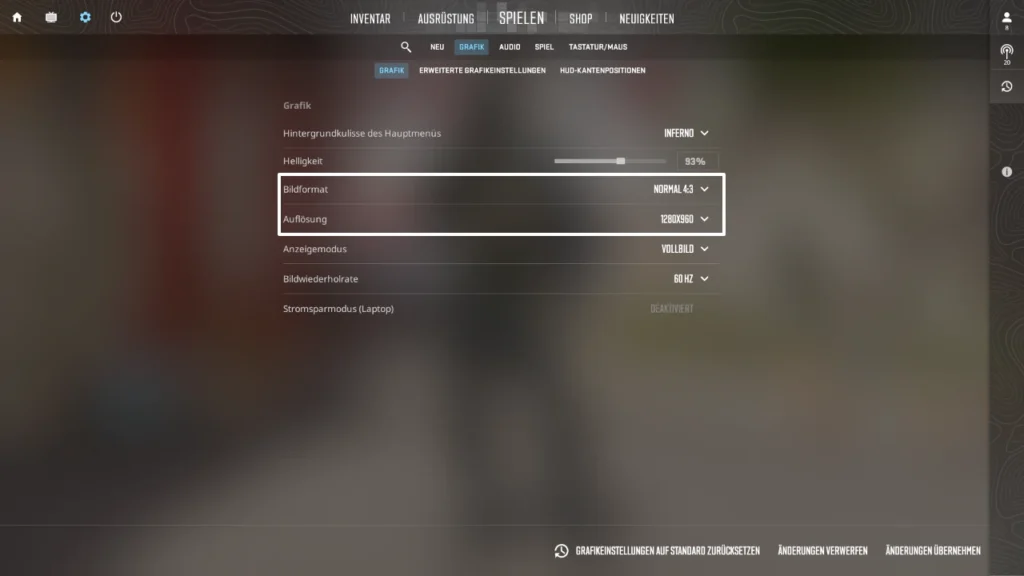
Folgende Schritte sind nötig, um in CS2 das Seitenverhältnis auf 4:3 einzustellen:
- Einstellungen in CS2 öffnen
- Zum Reiter „Grafik“ navigieren
- Das Bildformat auf „Normal 4:3“ einstellen
- Die Auflösung auf den gewünschten Wert setzen
- Bitti
Die beste Auflösung für 4:3 in CS2
Die beliebteste 4:3 Auflösung ist 1280×960, da sie ein Kompromiss zwischen besserer Performance und guter Grafik wie in 16:9 ist. An zweiter Stelle steht die Auflösung von 1024×768, sie bietet noch mehr Leistung, da der Computer noch weniger Pixel berechnen muss. Dies führt aber auch gleichzeitig zu einer schlechteren Grafik.
Dikkat: In einigen Fällen berichten Spieler, dass sich CS2 bei einer Auflösung von 1440×1080 nicht flüssig anfühlt. Sollte das bei dir der Fall sein, versuche die Auflösung eine Stufe herab zustellen und überprüfe, ob das Problem dadurch gelöst wird.
4:3'te siyah çubuklar (sol ve sağda siyah çubuklar)
Wenn man sich dafür entscheidet CS2 mit einem Seitenverhältnis von 4:3 zu spielen ist es wichtig, dass man keine Black Bars (Schwarze Balken) an der Seite des Bildschirmes hat, sondern dass das Bild gestreckt (streched) ist.
Siyah çubuklar görüyorsanız, bunun nedeni muhtemelen grafik kartı ayarlarıdır. Grafik kartınızın ölçeklendirme modu doğru şekilde ayarlanmalıdır. Aşağıda, Nvidia ve AMD grafik kartlarında bunun nasıl yapıldığını gösteriyoruz.
Nvidia 4:3 Streached without Black Bars (Genişletilmiş ve siyah çubuklar yok)
CS2'yi 4:3 olarak ayarladığınızda ve NVIDIA grafik kartıyla siyah çubuklar görüyorsanız, aşağıdaki adımları izlemeniz gerekir:
- Masaüstünde herhangi bir yere sağ tıklayın.
- Tıklayınız NVIDIA Denetim Masası
- Şuraya git Desktop-Größe und -Position anpassen sol taraftaki gezinme çubuğunda gösterilir
- İşaretleyin Von Spielen und Programmen festgelegten Skalierungsmodus außer Kraft setzen
- Wähle unter Skalierungsmodus auswählen V seçeneğiollbild dışarıdan
- Sağ altta tıklayın Übernehmen
- Schließe die NVIDIA Systemsteuerung und starte CS2

AMD 4:3 Streached without Black Bars (Genişletilmiş ve siyah çubuklar yok)
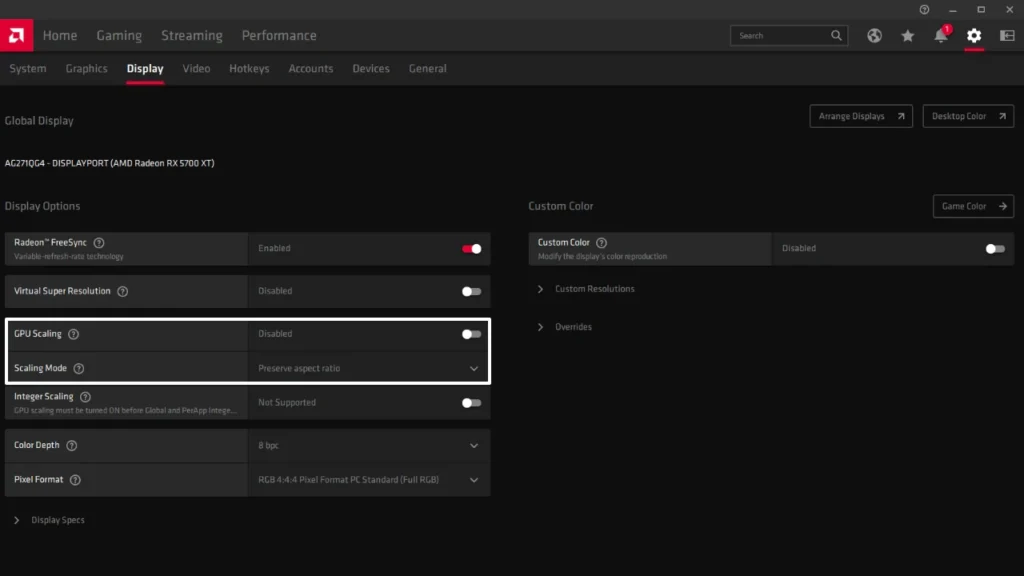
CS2'yi 4:3 olarak ayarladığınızda ve AMD grafik kartıyla siyah çubuklar görüyorsanız, aşağıdaki adımları izlemeniz gerekir:
- Masaüstünde herhangi bir yere sağ tıklayın.
- Tıklayınız AMD Radeon Yazılımı
- Sürücü değişikliği oyun ve Ekran
- Koy GPU Ölçeklendirme üzerinde Etkin
- Ayarla Ölçeklendirme Modu üzerinde Tam Panel
- Ayarları kaydet
- Schließe die AMD Radeon Software und starte CS2
 Turkish
  German
  English
  French
  Spanish
  Russian
  Ukrainian
  Polish
  Swedish
  Portuguese
  Chinese