
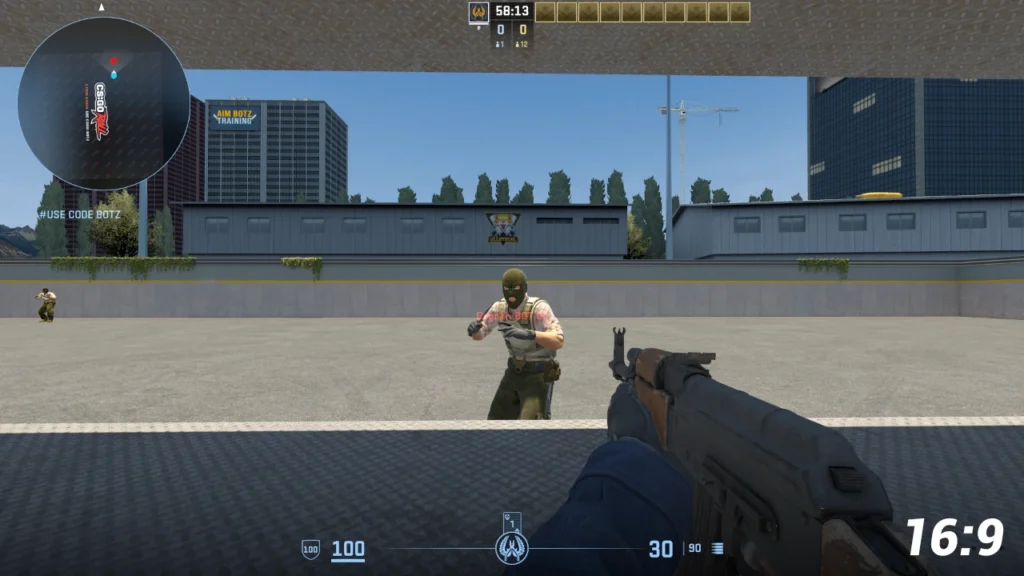
16:9 ist das Standardseitenverhältnis heutzutage. Sowohl Monitore als auch die Spieleinstellungen sind standardmäßig auf 16:9 eingestellt. In CS2 bringt ein Seitenverhältnis von 16:9 einen guten Überblick mit sich, während 4:3 das Zielen, durch die breiteren Spielermodelle, erleichtert.
4:3 vs. 16:9 – Wer hat den größeren Vorteil?
In CS:GO war es für professionelle Spieler de facto Standard auf 4:3 zu spielen. In CS2 sieht das ganze etwas anders aus: „Nur noch“ etwa 70% der Profi-Szene spielen mit einem Seitenverhältnis von 4:3, die anderen 30% bevorzugen ein Verhältnis von 16:9 oder 16:10.
"(《世界人权宣言》) 4:3 的优势 sind den meisten Counter-Strike Spielern bekannt, da sie über Jahre von allen Profis gepredigt wurden:
In 4:3 Streched ist das Sichtfeld im Vergleich zu 16:9 verkleinert, wodurch die Spielermodelle breiter erscheinen. Das Zielen und treffen von vor allem Kopfschüssen wird dadurch unheimlicher erleichtert. Da die Auflösung im Seitenverhältnis 4:3 auch kleiner ist, muss der Computer weniger Pixel berechnen, was in besseren FPS Werten resultiert. Letztlich wird dadurch auch die Latenz verbessert, da der Computer mehr freie Rechenleistung zur Verfügung stehen hat.
但也 16:9 的优势:
Größtenteils aufgrund des verbesserten Überblicks wechseln viele Profis von 4:3 auf 16:9. Der Vorteil ein großes Sichtfeld zu haben und damit Gegner schnell an verschiedenen Ecken zu sehen, ist für einige Spieler wichtiger als das vereinfachte Aiming in 4:3. Viele Spieler berichten auch, dass sich das Spielen mit einem Seitenverhältnis von 16:9 natürlicher anfühlt und Sprays dadurch einfacher werden.
Der große Bonus bei 16:9 ist, dass das Spiel grafisch besser aussieht. CS2 hat schöne neue Texturen bekommen und diese können erst in 16:9 richtig genossen werden.
那么,哪个更好呢?
Es gibt keinen klaren Gewinner zwischen 4:3 und 16:9. Wie bereits gezeigt bringen beide seitenverhätnisse unterschiedliche vorteile, die jeder Spieler selber bewerten muss.
An der Profi-Szene kann man erkennen, dass es in CS2 kein „zwang“ mehr gibt 4:3 zu spielen und man auch mit 16:9 auf oberster Ebene mithalten kann.
Vor allem im Team-Spiel ist es wichtig einen großen Überblick zu haben, um den Mitspielern wichtige Informationen über die Position von Gegnern mitteilen zu können. Für einen „Fragger“ ist es möglicherweise wichtiger ein breiteres Spielermodell zu sehen, um die Gegner einfacher treffen zu können.

CS2 中的 16:10 是《CS:GO》中的 4:3?
Neben 16:9 und 4:3 gibt es auch noch das Seitenverhältnis 16:10. Es unterscheiden sich nur minimal zu 16:9, dennoch kann man erkennen, dass einige Profis lieber auf 16:10 anstatt auf 16:9 spielen, um noch einen besseren Überblick über die Karte zu haben.
4:3 Streched in CS2 einstellen (Schritt für Schritt)
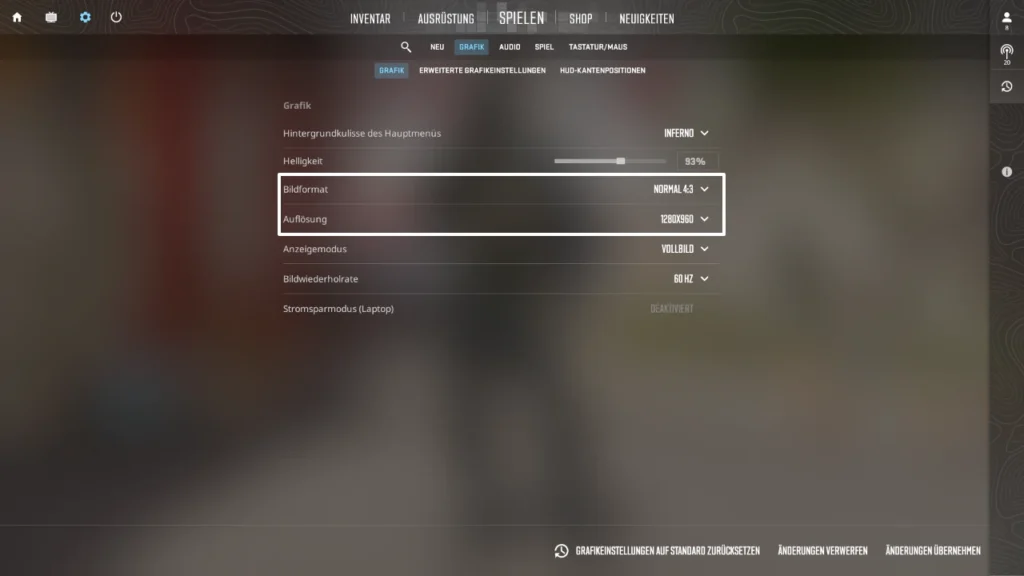
Folgende Schritte sind nötig, um in CS2 das Seitenverhältnis auf 4:3 einzustellen:
- Einstellungen in CS2 öffnen
- Zum Reiter „Grafik“ navigieren
- Das Bildformat auf „Normal 4:3“ einstellen
- Die Auflösung auf den gewünschten Wert setzen
- 完成
Die beste Auflösung für 4:3 in CS2
Die beliebteste 4:3 Auflösung ist 1280×960, da sie ein Kompromiss zwischen besserer Performance und guter Grafik wie in 16:9 ist. An zweiter Stelle steht die Auflösung von 1024×768, sie bietet noch mehr Leistung, da der Computer noch weniger Pixel berechnen muss. Dies führt aber auch gleichzeitig zu einer schlechteren Grafik.
小心 In einigen Fällen berichten Spieler, dass sich CS2 bei einer Auflösung von 1440×1080 nicht flüssig anfühlt. Sollte das bei dir der Fall sein, versuche die Auflösung eine Stufe herab zustellen und überprüfe, ob das Problem dadurch gelöst wird.
4:3 的黑色条纹(左右两边的黑色条纹)
Wenn man sich dafür entscheidet CS2 mit einem Seitenverhältnis von 4:3 zu spielen ist es wichtig, dass man keine Black Bars (Schwarze Balken) an der Seite des Bildschirmes hat, sondern dass das Bild gestreckt (streched) ist.
如果出现黑条,可能是显卡设置造成的。这时必须正确设置显卡的缩放模式。下面,我们将向您展示 Nvidia 和 AMD 显卡的工作原理。.
Nvidia 4:3 拉伸无黑条(拉伸无黑条)
如果将 CS2 设置为 4:3,但使用 NVIDIA 显卡时出现黑条,则必须按照以下步骤操作:
- 右键单击桌面上的任意位置
- 点击 英伟达控制面板
- 导航至 Desktop-Größe und -Position anpassen 导航栏左侧 "显示 "下
- 勾选 Von Spielen und Programmen festgelegten Skalierungsmodus außer Kraft setzen
- Wähle unter Skalierungsmodus auswählen 选项 Vollbild 从
- 点击右下方的 Übernehmen
- Schließe die NVIDIA Systemsteuerung und starte CS2

AMD 4:3 无黑条拉伸(拉伸后无黑条)
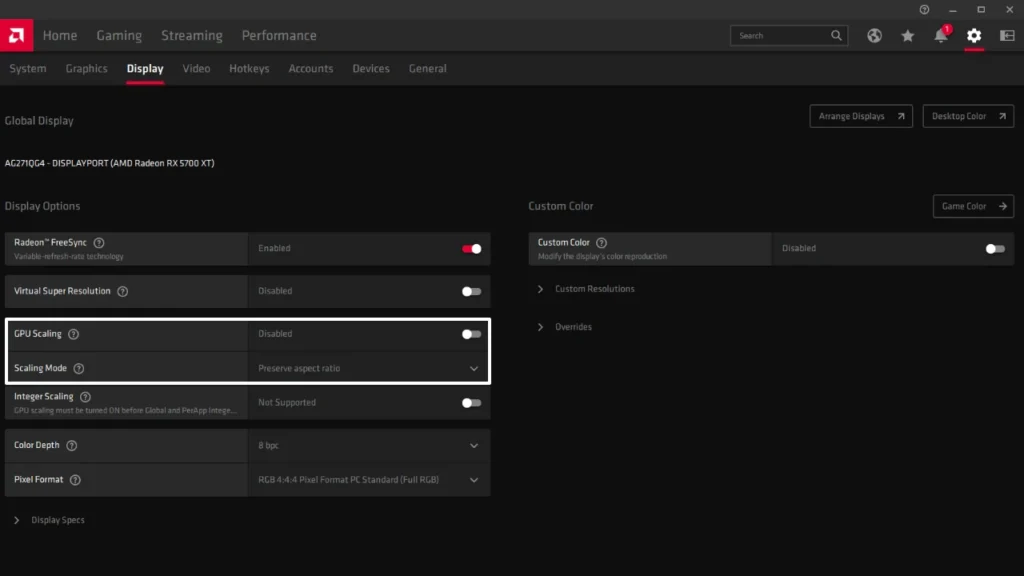
如果将 CS2 设置为 4:3,但使用 AMD 显卡时出现黑条,则必须按照以下步骤操作:
- 右键单击桌面上的任意位置
- 点击 AMD Radeon 软件
- 改为骑手 游戏 和 显示屏
- 设置 GPU 缩放 关于 已启用
- 设置 缩放模式 关于 完整面板
- 保存设置
- Schließe die AMD Radeon Software und starte CS2
 Chinese
  German
  English
  French
  Spanish
  Russian
  Ukrainian
  Polish
  Swedish
  Turkish
  Portuguese