
16:9 - це стандартне співвідношення сторін на сьогоднішній день. І монітори, і налаштування гри за замовчуванням налаштовані на 16:9. У CS2 співвідношення сторін 16:9 забезпечує хороший огляд, тоді як 4:3 полегшує прицілювання завдяки ширшим моделям гравців.
4:3 проти 16:9 - хто має більшу перевагу?
У CS:GO для професійних гравців де-факто було стандартом грати у форматі 4:3. У CS2 все виглядає трохи інакше: „Тільки“ близько 70% професійної сценічної гри зі співвідношенням сторін 4:3, Інші 30% віддають перевагу співвідношенню 16:9 або 16:10.
У "The Переваги формату 4:3 знайомі більшості гравців Counter-Strike, оскільки їх роками проповідували всі профі:
У режимі 4:3 Stretched поле зору зменшується порівняно з 16:9, завдяки чому моделі гравців виглядають ширшими. Це значно полегшує прицілювання та влучання, особливо постріли в голову. Оскільки роздільна здатність у форматі 4:3 також менша, комп'ютеру доводиться розраховувати меншу кількість пікселів, що призводить до кращих значень FPS. Зрештою, це також покращує затримку, оскільки комп'ютер має більше вільної обчислювальної потужності.
Але також 16:9 має переваги:
Багато в чому через покращений огляд багато професіоналів переходять з 4:3 на 16:9. Перевага великого поля зору, а отже, можливість швидко бачити суперників у різних кутах, для деяких гравців важливіша, ніж спрощене прицілювання у форматі 4:3. Багато гравців також повідомляють, що гра у форматі 16:9 відчувається більш природною, а спреї в результаті даються легше.
Великим бонусом 16:9 є те, що гра виглядає краще графічно. CS2 має нові красиві текстури, якими можна по-справжньому насолодитися лише у форматі 16:9.
То що ж краще?
Між 4:3 і 16:9 немає однозначного переможця. Як вже було показано, обидва співвідношення сторін мають різні переваги, які кожен гравець повинен оцінити для себе сам.
Ви можете бачити на професійній сцені, що в CS2 більше немає „примусу“ грати у форматі 4:3, і що ви також можете йти в ногу з 16:9 на вищому рівні.
Особливо в командній грі важливо мати великий огляд, щоб мати можливість передавати важливу інформацію про позицію опонентів своїм товаришам по команді. Для „фрагера“ може бути важливіше бачити ширшу модель гравця, щоб легше вражати супротивників.
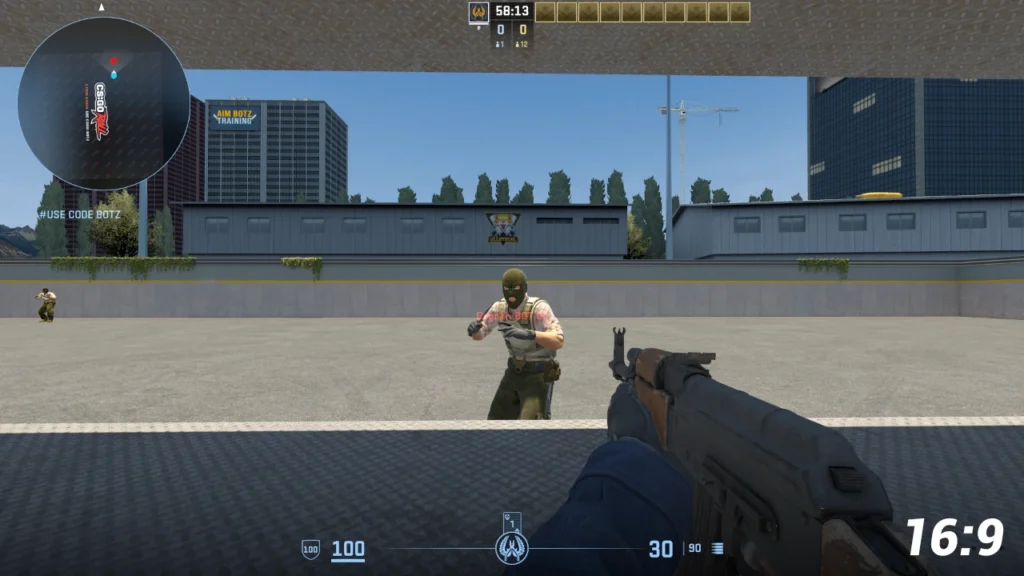

16:10 у CS2 - це 4:3 у CS:GO?
Крім 16:9 і 4:3, існує також співвідношення сторін 16:10, яке лише мінімально відрізняється від 16:9, але можна помітити, що деякі професіонали вважають за краще грати у форматі 16:10 замість 16:9, щоб мати кращий огляд карти.
Налаштування 4:3 Streated у CS2 (крок за кроком)
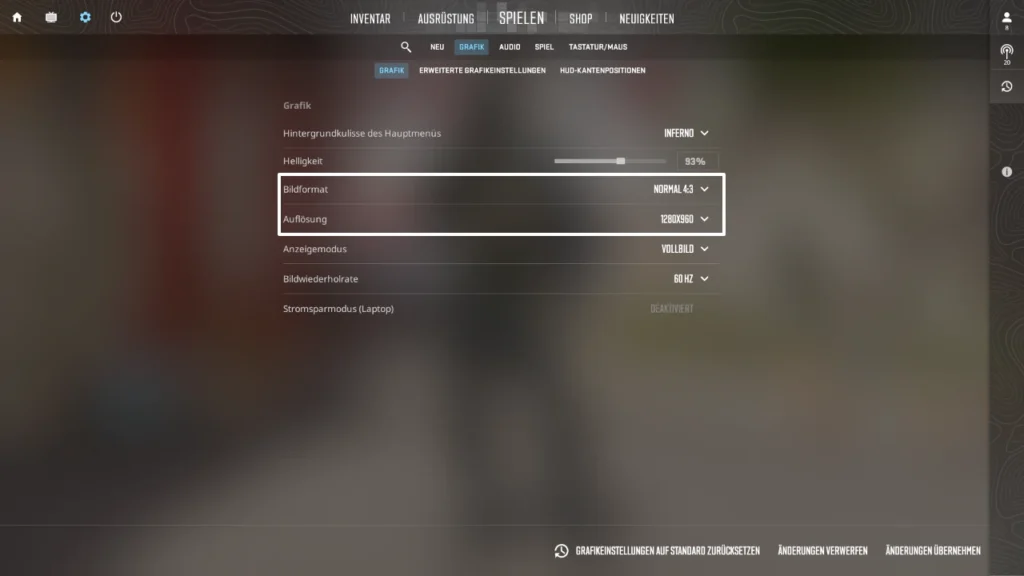
Щоб встановити співвідношення сторін 4:3 у CS2, необхідно виконати наступні кроки:
- Відкрийте налаштування в CS2
- Перейдіть на вкладку „Графіка“
- Встановіть формат зображення „Звичайний 4:3“
- Встановіть роздільну здатність на потрібне значення
- Готово.
Найкраща роздільна здатність для 4:3 у CS2
Найпопулярніша роздільна здатність 4:3 1280×960, оскільки це компроміс між кращою продуктивністю та гарною графікою, як у форматі 16:9. На другому місці - роздільна здатність 1024×768, яка забезпечує ще кращу продуктивність, оскільки комп'ютеру доводиться прораховувати ще меншу кількість пікселів. Однак це також призводить до погіршення якості графіки.
Обережно: У деяких випадках гравці повідомляють, що CS2 не відчувається плавним при роздільній здатності 1440×1080. Якщо це ваш випадок, спробуйте зменшити роздільну здатність на один рівень і перевірте, чи це вирішить проблему.
Чорні смуги у форматі 4:3 (чорні смуги зліва та справа)
Якщо ви вирішили грати в CS2 зі співвідношенням сторін 4:3, важливо, щоб у вас не було чорних смуг з боків екрану, а зображення було розтягнутим.
Якщо у вас є чорні смуги, це, ймовірно, пов'язано з налаштуваннями відеокарти. Тоді режим масштабування вашої відеокарти має бути налаштований правильно. Нижче ми покажемо, як це працює з відеокартами Nvidia та AMD.
Nvidia 4:3 розтягнуте без чорних смуг (розтягнуте і без чорних смуг)
Якщо ви встановили CS2 на 4:3 і маєте чорні смуги на відеокарті NVIDIA, вам потрібно виконати ці кроки:
- Клацніть правою кнопкою миші будь-де на робочому столі
- Натисніть на Панель керування NVIDIA
- Перейдіть до Налаштуйте розмір і положення робочого столу у розділі Відображення зліва на панелі навігації
- Поставте галочку навпроти Перевизначення режиму масштабування, встановленого іграми та програмами
- Обирайте з Виберіть режим масштабування варіант Vollbild від
- Натисніть внизу праворуч на Візьми на себе.
- Закрийте панель керування NVIDIA і запустіть CS2

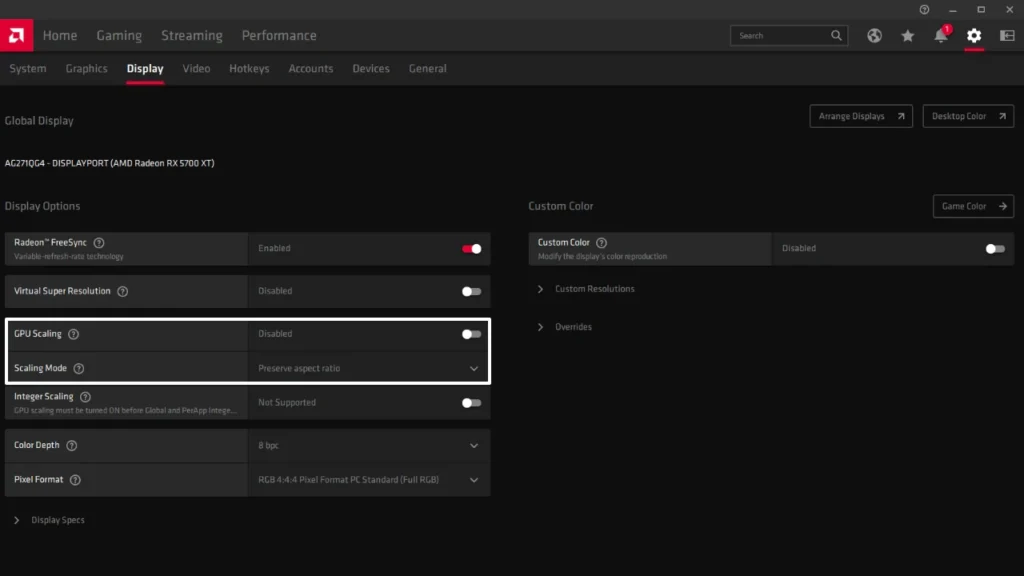
AMD 4:3 Розтягнуте без чорних смуг (розтягнуте і без чорних смуг)
Якщо ви встановили CS2 на 4:3 і маєте чорні смуги на відеокарті AMD, вам потрібно виконати такі дії:
- Клацніть правою кнопкою миші будь-де на робочому столі
- Натисніть на Програмне забезпечення AMD Radeon
- Перейдіть на райдер Ігри і Дисплей
- Набір Масштабування графічного процесора на Увімкнено
- Встановіть Режим масштабування на Повна панель
- Збережіть налаштування
- Закрийте програмне забезпечення AMD Radeon і запустіть CS2
 Ukrainian
  German
  English
  French
  Spanish
  Russian
  Polish
  Swedish
  Turkish
  Portuguese
  Chinese